
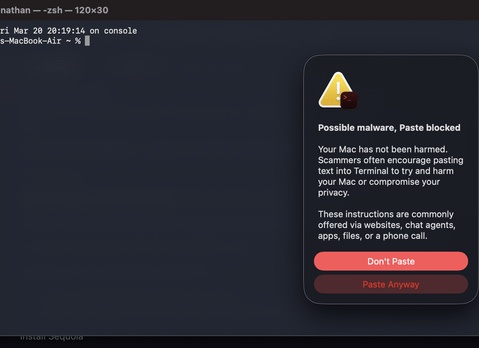
 Ах, macOS — эта операционная система, которая словно добрый волшебник: всё продумала до мелочей и настроила так, чтобы большинству пользователей было удобно и приятно. Но если вам вдруг взбрело в голову почувствовать себя настоящим хакером из фильмов про киберпанк и изменить поведение системы с помощью «Терминала», то добро пожаловать в клуб избранных!
Ведь там можно не только расширить возможности компьютера, но и почувствовать себя немного волшебником — вводишь загадочные команды, а система подчиняется. Правда, иногда это напоминает попытку объяснить коту, что он не должен сидеть на клавиатуре — вроде понятно, но он делает по-своему.
Вот например: вы когда-нибудь пытались найти скрытые файлы на своём Mac?
Это как искать носок после стирки — вроде где-то есть, но никто не хочет показывать. По умолчанию Finder прячет эти файлы так же тщательно, как бабушка прячет конфеты от внуков.
Но с помощью одной магической команды «defaults write com.apple.finder AppleShowAllFiles -bool TRUE && killall Finder» все тайны раскрываются! Finder тут же показывает всё скрытое богатство — хоть смотри фильмы о секретных агентах. А чтобы вернуть всё назад и снова спрятать тайны от посторонних глаз, достаточно поменять TRUE на FALSE. Главное — не забыть про killall Finder: без этого Finder будет как официант без подноса.
Если хотите спрятать свои секретные папки от любопытных коллег или домашних питомцев (да-да, коты тоже любят лазить в чужие документы), команда chflags станет вашим лучшим другом.
Просто вводите «chflags hidden», добавляете путь к папке (можно просто перетащить её мышкой в окно Терминала — это почти как магия), и ваша «Секретная папка» исчезает из вида быстрее, чем вы успеете сказать «Я здесь ничего не прячу». Чтобы вернуть папку обратно из невидимости — используйте chflags nohidden. Кстати, однажды мой знакомый так спрятал файл с рецептом борща от жены — мол, пусть думает, что я только играю в компьютерные игры!
Еще одна забавная штука – быстрый просмотр файлов через пробел в Finder.
Очень удобно посмотреть содержимое документа без открытия его целиком. Но вот беда: выделить текст для копирования нельзя! Представьте себе ситуацию: вы нашли цитату гениального афоризма у соседа по офису и хотите срочно скопировать её для отчёта начальнику… Нет уж!
Нужно открывать документ полностью и терять время. Однако можно включить выделение текста при быстром просмотре командой defaults write com.apple.finder QLEnableTextSelection -bool TRUE && killall Finder. Теперь копируйте на здоровье! Пожалуй, это самый полезный лайфхак после того, как я узнал про возможность скачивать файлы через Терминал с помощью curl.
Да-да, вместо того чтобы запускать браузер и ждать загрузки очередного плагина или рекламы шампуня для собак (кто вообще их покупает?), можно просто написать curl -O ссылка_на_файл и получить желаемое мгновенно.
Кстати о скорости: хотите проверить пропускную способность сети или внешнего диска? Не нужно искать фильм на 1 гигабайт или качать дистрибутив Ubuntu ради теста! Воспользуйтесь командой mkfile 1g test.abc — она создаст файл нужного размера за пару секунд.
Это как если бы вы попросили у друга ведро воды вместо озера для полива огорода — быстро и эффективно.
macOS действительно создаёт ощущение волшебства благодаря своей продуманности и удобству, но возможность использовать «Терминал» открывает двери в мир настоящего киберпанка и хакерских трюков. Скрытые файлы и папки, которые обычно прячутся от глаз пользователей, можно легко обнаружить или спрятать обратно с помощью простых команд — это не только полезно, но и увлекательно, словно игра в шпионов. Такие приёмы помогают не только расширить функционал системы, но и добавить немного веселья в повседневную работу с компьютером.