
 Меню «Выполнить» в Windows — это как волшебный портал, который мгновенно переносит вас туда, куда вы хотите, без бесконечных блужданий по лабиринтам настроек и подменю. Представьте: вместо того чтобы кликать мышкой до изнеможения, вы просто нажимаете пару клавиш и бац — нужное окно перед вами! Это почти как иметь личного джина, который исполняет ваши компьютерные желания. Правда, джин обычно просит три желания, а тут достаточно одного сочетания клавиш: Windows+R.
Подумайте сами, сколько можно сэкономить времени! Если бы все в жизни решалось так быстро — например, «Windows+R» для открытия холодильника или шкафа с носками — мы бы все были намного счастливее.
Открыть диалоговое окно «Выполнить» можно двумя способами, но советуем сразу освоить магию «Windows+R».
Это как секретный код в компьютерной игре: знаешь его — и проходишь уровень на раз-два. Кстати, когда-то я пытался объяснить бабушке этот способ. Она посмотрела на меня так, будто я предложил ей прыгнуть с парашютом без парашюта.
Но потом попробовала сама и теперь считает себя хакером №1 в семье.
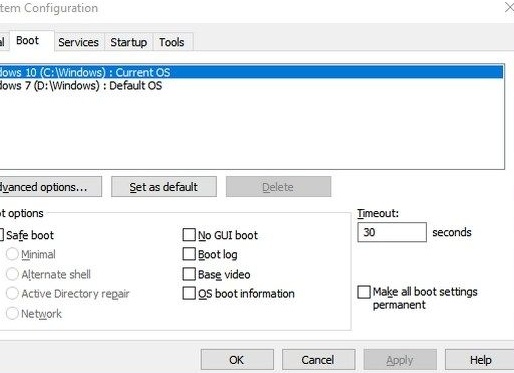
Давайте начнем с команды для открытия окна с настройками системы. Там можно ковыряться во вкладках загрузки и служб Windows — если у вас две операционные системы (да-да, бывают такие продвинутые пользователи), то эта штука спасет вас от ежедневного танца с бубном при выборе нужной ОС. А если вам вдруг понадобится включить безопасный режим (например, чтобы спасти систему от злых вирусов или просто проверить нервы), то эти настройки будут как палочка-выручалочка.
А вот еще одна полезная штука — окно мониторинга системных ресурсов.
Представьте себе диспетчера аэропорта вашего компьютера: процессор тут как главный пилот, оперативная память — стюардессы, диск и сеть — наземный персонал. Если что-то идет не так (например, самолет тормозит), вы сразу видите причину и можете принять меры.
Был случай у моего знакомого: компьютер начал работать медленнее черепахи в отпуске. Он открыл это окно и увидел, что браузер пожирает всю оперативку словно голодный динозавр после зимовки.
Если хотите узнать все тайны своего железа и программного обеспечения — команда для меню «Сведения о системе» вам в помощь. Тут можно найти информацию обо всем: от модели процессора до версии драйверов видеокарты. Можно даже экспортировать данные в файл и показать мастеру — чтобы он не задавал лишних вопросов типа «А что вы там натворили?».
Мой друг однажды пришел в сервис с таким файлом; мастер посмотрел на него и сказал: «Ну ты молодец! Сам докопался до сути».
Резервное копирование тоже не обошлось стороной! Эта команда открывает меню создания копий вашей системы на случай апокалипсиса или внезапного желания переустановить Windows без потери данных.
Помню анекдот про пользователя: «Зачем делать резервную копию? Я лучше каждый день буду молиться за свой компьютер!» Не рекомендую такой подход.
Настройки мыши могут показаться мелочью, но они влияют на комфорт вашей работы больше, чем кажется. Хотите сделать двойной щелчок молниеносным или изменить скорость прокрутки колесика?
Пожалуйста! Кто-то шутит: «Настройка мыши – первый шаг к контролю над вселенной».
Реестр Windows – это святая святых для опытных пользователей или тех самых хакеров из анекдотов про IT-шников вроде: «Что делает программист утром? Проверяет реестр перед кофе».
Там можно настроить практически всё… если знаете что делаете. Для остальных же это место сродни сундуку с драконами – лучше туда не лезть без навыков.