
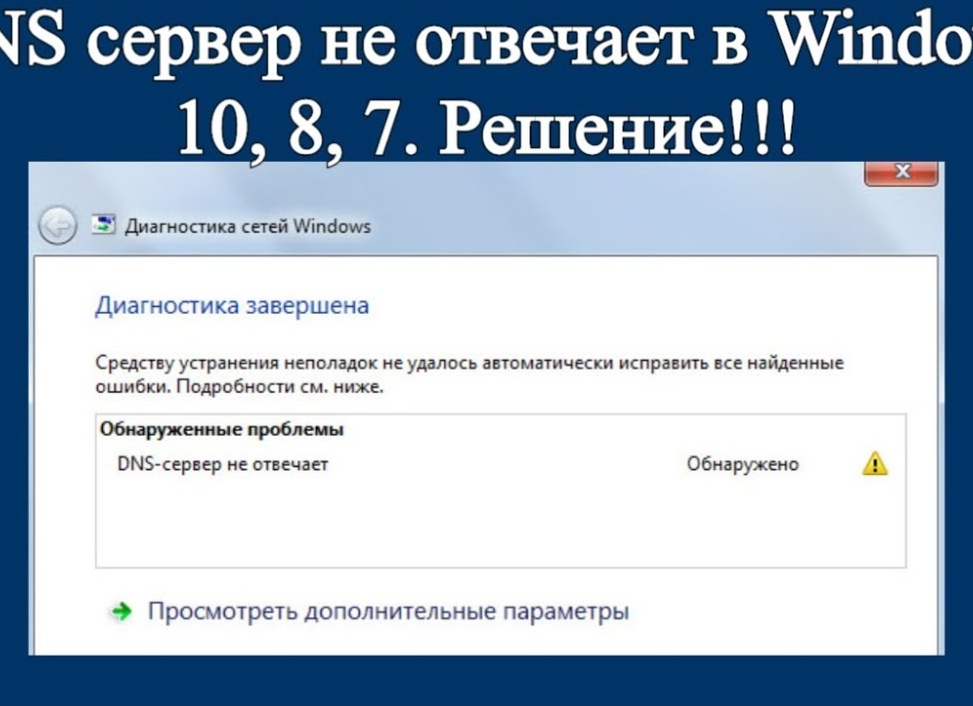
 Ах, этот загадочный зверь под названием «DNS-сервер не отвечает»! Как только вы видите эту фразу на экране, хочется сразу же бросить компьютер в окно и уйти в монастырь.
Но не спешите! Давайте попробуем разобраться с этой проблемой, и сделаем это так весело, что даже ваш роутер захочет подключиться к нашему интернет-юмору.
Итак, представьте себе: ваш компьютер пытается найти сайт, а DNS-сервер — это как хитрый секретарь, который должен перевести имя сайта в понятный для компьютера IP-адрес.
Если секретарь решил уйти в отпуск без предупреждения, то вы видите заветное «DNS-сервер не отвечает». Это примерно как прийти в ресторан и узнать, что шеф-повар сегодня заболел — никто не знает, что делать с меню.
Первое и самое простое решение — выключить и включить роутер. Да-да, именно так: отключить питание на минуту и снова включить.
Это как дать вашему маршрутизатору чашечку кофе и сказать: «Давай, дружище, работай!» Неважно, TP-Link у вас или ASUS — все они любят перезагрузки больше, чем мы любим пончики по утрам.
Если с роутером всё хорошо (или он просто притворяется), можно попробовать перезагрузить сам компьютер. Иногда техника ведёт себя как капризный ребёнок: немного отдохни — и всё заработает заново. Кстати, если интернет идёт напрямую от провайдера кабелем — тоже попробуйте перезагрузиться. Кто знает, может ваш ПК просто устал?
А теперь маленький анекдот для поднятия настроения: приходит мужик к провайдеру и жалуется — «Интернет не работает!» Провайдер спрашивает: «А вы пробовали перезагрузить?» Мужик задумчиво отвечает: «Нет.
А зачем? Я же не робот!» Вот так вот!
Если у вас несколько устройств подключено через роутер, стоит проверить — работают ли они нормально? Если на телефоне интернет есть, а на компьютере нет — значит проблема точно внутри вашего железного друга (компьютера). Можно даже попробовать подключить интернет напрямую к ПК минуя роутер — это поможет понять виновника торжества.
Расслабьтесь и вспомните: когда появилась ошибка?
Может после посещения сомнительного сайта или установки новой программы? Иногда Windows любит шалить после таких приключений.
Для тех смельчаков, кто не боится заглянуть внутрь системы глубже — есть способ проверить службу DNS-клиента. Нажмите Win + R (это как вызвать волшебное окно), впишите services.msc и нажмите ОК. В открывшемся списке найдите службу «DNS-клиент», щёлкните по ней правой кнопкой мыши и выберите «Свойства».
Тип запуска должен стоять на автоматическом режиме. Если кнопка «Запустить» активна — жмите её смело! После этого сохраните изменения и перезагрузитесь.
Теперь давайте поговорим о настройках DNS-серверов.
Звучит сложно? На самом деле это похоже на выбор адреса доставки пиццы: если курьер заблудился (ваш DNS), лучше указать ему точный маршрут от Google — 8.8.8.8 и 8.8.4.4 работают почти как навигатор Waze для интернета.
Для этого зайдите в Центр управления сетями (щелкните правой кнопкой мыши по значку интернета), выберите изменение параметров адаптера и найдите своё подключение (Wi-Fi или Ethernet). Правой кнопкой мыши откройте свойства подключения, выделите протокол IPv4 и откройте его свойства тоже.
Здесь можно либо поставить автоматическое получение DNS-адресов (для ленивых), либо прописать Google DNS вручную (для продвинутых пользователей).
Не забудьте сохранить настройки! Это важно – иначе вся ваша работа будет напрасной.
DNS-сервер — хитрый секретарь компьютера.
DNS-сервер, этот загадочный зверь, способный вызвать неимоверное беспокойство у пользователей интернета. Но не стоит паниковать при появлении сообщения «DNS-сервер не отвечает», ведь это просто сигнал о том, что нужно разобраться в некоторых нюансах. Попробуйте перезагрузить роутер, так как иногда даже самым простым методом можно решить проблему и вернуться к безмятежному пользованию интернетом.