
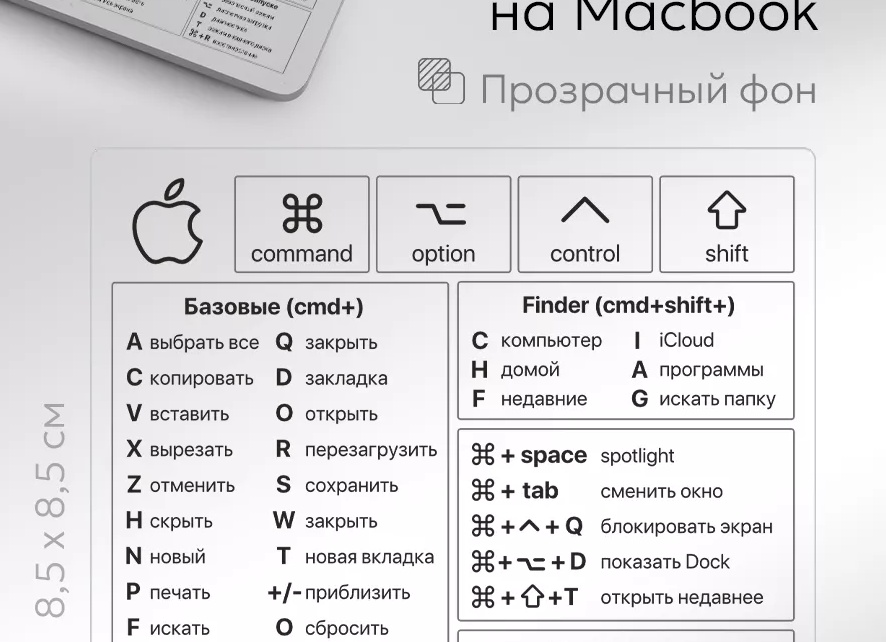
 Ах, клавиатурные сочетания! Эти волшебные комбинации клавиш — настоящие супергерои компьютерного мира.
Представьте себе: вместо того, чтобы как древний археолог копаться в глубинах меню и подменю, вы одним движением пальцев запускаете нужную функцию. Это как если бы ваш компьютер был не просто машиной, а вашим личным джинном, исполняющим желания без лишних вопросов.
Но вот загвоздка: если вы решили перейти на Mac, не спешите радоваться и думать, что все будет так же просто. Нет-нет, там свои правила игры!
Клавиши-модификаторы на Mac — это такие хитрые ребята, которые немного отличаются от тех, к которым мы привыкли на PC. Если на обычной клавиатуре «Ctrl» — король бала, то на Mac его место занимает Command. И вот эти Command и Option — словно лучшие друзья, сидят по разные стороны пробела и готовы прийти вам на помощь в любой момент.
Кстати о пробеле: справа от него у Mac стоят только Command и Option — будто два охранника у входа в клуб горячих клавиш. А слева?
Там тоже есть свои жители! Но забавный факт — кнопки Delete как таковой на Mac нет.
Есть только Backspace, который стирает символы слева направо. Многим пользователям это кажется загадкой вселенной: «Как удалить символ справа?» Ответ прост и гениален — комбинация Fn+Backspace!
Это как волшебная палочка Гарри Поттера для удаления символов: нажал — и бац! Символ исчезает с правой стороны курсора.
Помню один случай из жизни моего друга Вити: он перешёл с Windows на Mac и пытался найти кнопку Delete около часа. В итоге он начал методично стирать текст назад с помощью Backspace, пока я не рассказал ему про Fn+Backspace.
Он так обрадовался этому открытию, что сделал селфи с клавиатурой и отправил мне с подписью «Нашёл DELETE!» Вот такие маленькие радости приносит знакомство с новыми горячими клавишами.
А теперь представьте ситуацию: вы включаете свой Mac и хотите попасть в режим восстановления или выбрать загрузочный диск. Как это сделать?
Очень просто! Нужно сразу после включения зажать определённые сочетания клавиш и удерживать их до тех пор, пока система не откликнется нужным режимом запуска. Это похоже на секретный код в старых приключенческих играх — вводишь правильное сочетание кнопок и попадаешь в скрытый уровень компьютера.
Конечно, рассказать обо всех горячих клавишах MacOS в одном тексте невозможно — это целая вселенная возможностей! Но даже те комбинации, о которых я упомянул, уже способны значительно облегчить жизнь пользователя.
Главное — не бояться экспериментировать и открывать для себя новые способы управления своим компьютером.
В конце концов, как говорится в анекдоте: «Почему программисты любят клавиатурные сокращения? Потому что мышь слишком медленная для их мыслей!» Так что берите за правило изучать горячие клавиши — они сделают вашу работу быстрее и веселее!
Автор материала Дмитрий Чевычелов уверен: освоив хотя бы часть этих трюков, вы почувствуете себя настоящим мастером своего цифрового пространства. И кто знает?
Может быть именно ваши пальцы однажды станут такими же быстрыми и ловкими, как у виртуозов набора текста!