
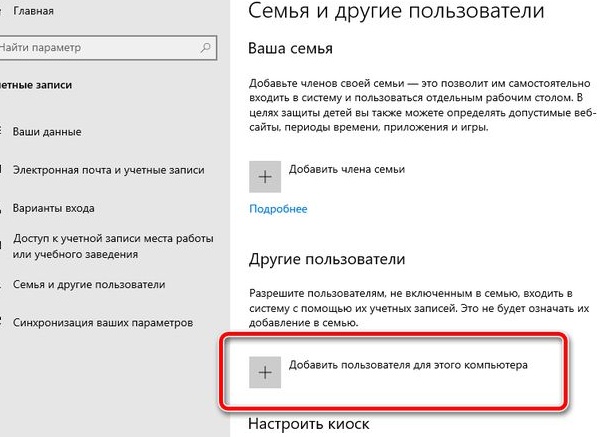
 Ах, Windows 10 и её загадки — как попытаться объяснить кошке, что она не должна лазить на стол! Помните те славные времена, когда можно было просто создать гостевую учетную запись и дать другу поиграться на вашем компьютере, не боясь, что он случайно удалит ваши фото с котиками или установит вирусы?
Да-да, раньше это было проще пареной репы: «Гость» — и вперёд, никто не лез в ваши личные папки. Но с выходом Windows 10 Microsoft решила сыграть в прятки — гостевая учётка словно испарилась в воздухе. Словно ваш друг пришёл к вам домой, а вы говорите: «Извини, у меня нет гостиной». И вот тут начинается веселье!
Но не отчаивайтесь!
Эта операционка всё ещё хранит внутри себя секретный арсенал для тех, кто хочет сохранить свой покой и при этом дать гостю возможность посёрфить в интернете или написать пару строк в Word. Просто теперь нужно немного повозиться — как с тем анекдотом про программиста: «Почему программисты путают Хэллоуин и Рождество? Потому что OCT 31 = DEC 25».
То есть чтобы получить желаемое, иногда приходится думать вне шаблонов.
Итак, чтобы завести своего собственного виртуального гостя в Windows 10 (который не съест ваш торт и не тронет личные файлы), вам придётся стать немного магом командной строки. Не пугайтесь! Это как научиться варить борщ — сначала кажется сложно, но потом добавляешь щепотку соли и всё получается.
Нужно открыть PowerShell от имени администратора — представьте себя управляющим тайным агентством по контролю доступа к вашему ПК.
Вы нажимаете сочетание клавиш «Windows + X», выбираете нужный пункт меню — и вот перед вами командная строка. Тут можно почувствовать себя героем из фильмов про хакеров: пальцы бегают по клавишам так быстро, что соседский кот начинает подозревать неладное. Вводите команды для создания нового пользователя с ограниченными правами — своего рода цифрового гостя без ключей от вашей квартиры.
Конечно же, если бы это было так просто! Иногда гость появляется на экране входа только после того, как вы попытаетесь его вызвать три раза подряд и произнесёте заклинание из древних манускриптов Microsoft (ну или перезагрузите компьютер несколько раз).
Но зато когда всё заработает — вы сможете спать спокойно, зная, что ваш гость будет лазить только там, где ему разрешено.
Кстати говоря, эта ситуация напоминает старый добрый анекдот: приходит муж домой после работы и говорит жене: «Дорогая, я сегодня создал гостевую учетную запись на нашем компьютере!» Жена радостно отвечает: «Отлично! А теперь расскажи мне, кто этот гость?» Муж задумчиво: «Пока сам не знаю…»
В общем, создание гостевой учётной записи в Windows 10 – это как приготовить особый коктейль: немного терпения здесь смешивается с каплей технических знаний и щепоткой юмора. Главное помнить – даже если Microsoft решила спрятать эту функцию за семью замками (и парой обновлений), настоящий пользователь всегда найдёт способ пустить гостей к себе домой… ну или хотя бы на свой компьютер.
Так что берите свои клавиатуры в руки и готовьтесь к приключениям!
Ведь если компьютер — это ваше королевство, то гостевая учётка – это приглашение друзьям заглянуть без риска устроить там революцию. А если вдруг что-то пойдёт не так – всегда можно вспомнить мудрость программиста: «Если оно работает – не трогай!» Или хотя бы сделайте резервную копию… ну а пока наслаждайтесь процессом создания своей маленькой цифровой крепости с дверью только для избранных гостей.