
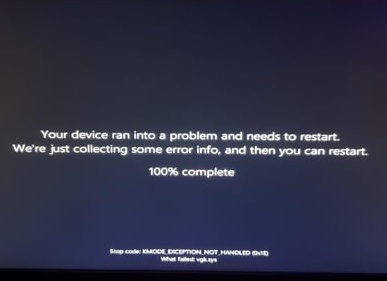
 Ах, Windows 10 и её знаменитый синий экран смерти с загадочной надписью KMODE_EXCEPTION_NOT_HANDLED — звучит как название нового голливудского триллера, правда? Только вместо спецэффектов и каскадеров у нас в главных ролях непредсказуемые драйверы и неуловимые баги. Представьте себе: вы спокойно работаете, а тут бац — и ваш компьютер решает устроить драму уровня Оскара, показывая этот самый синий экран.
Что же делать? Не паниковать и вооружаться знанием!
Начнём с классики жанра — безопасного режима. Это как тайный проход в крепость вашего ПК, где можно спокойно разобраться с проблемой без вмешательства злодейских программ. В момент загрузки нажимаете F8 (да-да, эта клавиша ещё не канула в Лету), или если уж совсем лень ждать перезагрузки — через параметры системы.
Помните анекдот: «Почему программисты любят F8? Потому что это их кнопка “Отмена всех бед”». Вот примерно так и есть.
Далее идём проверять систему на вредоносное ПО. Тут можно представить себя охотником за привидениями, только вместо ловушки для духов у вас антивирусная программа.
Запускаете сканирование, ждёте результатов (можно заварить чай или даже прочитать пару страниц книги), а если злодеи найдены — удаляете их без сожаления. Перезагружаете компьютер и надеетесь на лучшее. Как говорится, «если вирусы побеждены — праздник удался!»
Но иногда виноваты драйверы — эти маленькие программы-посредники между железом и системой.
Они могут быть либо слишком старыми, либо слишком новыми (что тоже плохо), либо просто несовместимыми. Помню случай: друг обновил драйвер видеокарты до самой свежей версии, а его компьютер вдруг стал вести себя как капризный кот — ни туда ни сюда. Пришлось скачать драйвер с официального сайта производителя и установить вручную.
Главное – не забыть выключить компьютер от сети перед этим… шутка! Хотя кто знает…
Если хочется почувствовать себя настоящим техником-экспертом, открываем «Диспетчер устройств», кликаем правой кнопкой мыши по видеокарте и выбираем «Обновить драйвер». Тут Windows предлагает поискать обновления онлайн или указать путь к скачанному файлу.
Выбирайте сами: довериться автоматике или взять дело в свои руки.
Проверка оперативной памяти – следующий этап нашего расследования. Воспользуемся встроенным средством диагностики памяти Windows – оно работает как детектор лжи для вашего компьютера: говорит правду о состоянии RAM после перезагрузки. Помню однажды я запустил эту проверку ночью, думал быстро справлюсь… А она решила устроить двухэтапное сканирование с обязательным отчётом по окончании!
Проснулся утром уже экспертом по памяти своего ПК.
А вот диск C: тоже любит внимание! Проверяем его на ошибки через свойства диска – это как профилактический осмотр у врача: лучше предотвратить болезнь, чем лечить последствия синего экрана смерти потом. Кнопочка «Проверить» запускает процесс сканирования – терпение здесь ключевое качество.
Не забудьте про sfc /scannow – команду из арсенала спасателей системы Windows.
Она словно санитар в госпитале – пробегается по всем системным файлам и лечит повреждённые участки. Запускается через командную строку (cmd), которую вызываем комбинацией Win + R (или проще сказать – волшебный портал). После проверки следуйте рекомендациям системы – она обычно знает лучше.