
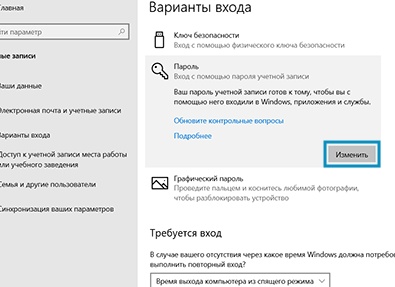
 Ах, пароль в Windows 10 — та еще загадка! Если бы его смена была олимпийским видом спорта, многие из нас уже давно бы получили золотые медали. Но не переживайте, сегодня я расскажу вам, как приручить этого цифрового зверя с юмором и парочкой забавных историй.
Начнем с того, что Windows 10 — это как большая семейная вечеринка: здесь могут тусоваться сразу несколько пользователей, каждый со своим секретным замком (то есть паролем). Представьте: бабушка пытается найти свою любимую игру «Солитер», а внучок хочет посмотреть мультики на YouTube.
И чтобы никто не мешал друг другу и не лазил по чужим файлам — нужен пароль. Без него все равно что оставить дверь квартиры открытой и удивляться потом, почему из холодильника исчезли пирожки.
Теперь о видах аккаунтов. В Windows 10 их два: локальный и онлайн. Локальный — это как сосед по подъезду, которого вы видите каждый день, но он никуда не выходит из дома.
А онлайн-аккаунт Microsoft — это тот самый друг из соцсетей, который всегда на связи и даже знает, когда вы последний раз ели пиццу (спасибо за напоминание!). Чтобы понять, с кем имеешь дело — зайдите в «Параметры», затем «Учётные записи» и посмотрите под именем пользователя: если там email — поздравляем, у вас онлайн-друг; если же просто имя — ваш сосед локальщик.
Смена пароля для обеих категорий похожа на смену шляпы: выглядит просто, но требует определенного стиля.
Для начала нажимаем Ctrl+Alt+Del — эта комбинация клавиш в мире IT сродни волшебному заклинанию «Абракадабра». Появляется меню с опцией «Изменить пароль».
Вводим старый (если помните), потом новый — и вуаля! Если забыли старый пароль… ну тут уже как в анекдоте про студента: «Профессор спрашивает: “Почему вы пропустили экзамен?” Студент отвечает: “Забыл дату.” Профессор: “А зачем тогда приходили?”»
Если хотите почувствовать себя настоящим хакером (только законным!), можно использовать командную строку.
Набираете net users — получаете список всех пользователей вашего компьютера. Это как просмотреть список гостей на вечеринке перед тем, как позвать кого-то на танцпол.
Затем команда net user имя_пользователя новый_пароль меняет пароль быстрее любой сплетни в офисе. Не забудьте про кавычки для имен с пробелами — иначе компьютер подумает, что вы зовете двух разных людей на ужин.
А если вы любите погружаться глубже и чувствуете себя исследователем цифровых джунглей, загляните в программу «Управление компьютером». Там можно найти раздел «Локальные пользователи» и изменить пароль вручную. Это похоже на то, как бабушка берется за новый рецепт пирога: сначала изучает ингредиенты (учётные записи), потом аккуратно меняет сахар на мед (пароль).
Главное не перепутать шаги!
И напоследок маленькая история от автора этих строк: однажды мой друг решил поменять пароль для своей учетной записи онлайн Microsoft прямо во время видеозвонка с мамой. Он так увлекся процессом, что забыл сказать ей «привет». Мама подумала, что ее игнорируют и чуть не устроила маленький скандал через экран ноутбука! Так что будьте внимательны – смена пароля может стать поводом для неожиданных семейных драм.
В общем, менять пароль в Windows 10 – это не страшно и даже весело!
Главное – помнить старый код доступа или иметь под рукой подсказку (кстати говоря, подсказка должна быть такой загадочной, чтобы её понял только сам пользователь… например: «любимое блюдо из детства» или «название первой собаки»). Тогда никакие непрошенные гости не смогут проникнуть в ваш цифровой домик.
Смена пароля в Windows 10 — это как семейная вечеринка с разными гостями, где каждый хранит свой секретный замок.