
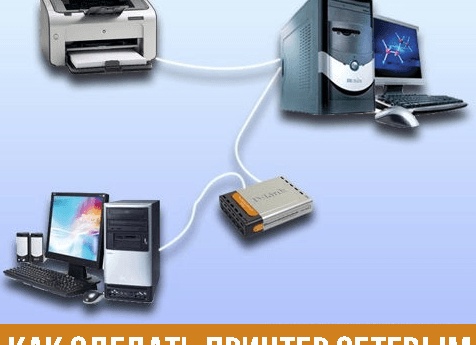
 Ах, эти сетевые и локальные принтеры — настоящие звёзды офиса, без которых ни один документ не сможет увидеть свет! Представьте себе: вы, с чашечкой кофе в руках, готовитесь отправить на печать важный доклад, а принтер вдруг решает сыграть в прятки. Вот тут-то и начинается настоящее приключение по настройке печати в сети — почти как эпопея с поиском носков после стирки.
Начнём с сетевых принтеров.
Это такие ребята, которые не любят тесного общения через USB-кабель, они предпочитают быть самостоятельными и подключаются напрямую к локальной сети. Настраиваются они обычно через DHCP-сервер — это такая штука, которая автоматически раздаёт IP-адреса принтерам и другим устройствам, словно заботливый консьерж в гостинице. Если же DHCP по каким-то причинам в отпуске или решил взять выходной, приходится вручную прописывать адреса: IP-шлюз, DNS… звучит как набор секретных кодов из шпионского фильма! Кстати, если вы когда-нибудь пытались объяснить бабушке разницу между IP-адресом и DNS-сервером — вы герой нашего времени.
Подключение к сетевому принтеру происходит при помощи мастера подключения — он как добрый волшебник, который найдёт ваш принтер среди массы устройств.
Выбираете его из списка найденных и voilà! Можно начинать печатать. Правда, если мастер вдруг решит пойти на обед именно в тот момент, когда вам срочно нужно распечатать отчёт — приготовьтесь к танцам с бубном.
Теперь о локальных USB-принтерах с общим доступом.
Эти ребята любят уют и близость: подключены напрямую к одному компьютеру через USB-порт и делятся своей любовью (то есть возможностью печати) со всей сетью. Чтобы сделать их счастливыми и доступными для всех коллег, нужно открыть свойства принтера и поставить галочку «Общий доступ» — это как пригласить друзей на вечеринку. Не забудьте придумать имя для вашего принтера — что-нибудь забавное или запоминающееся.
Например, «Печатающий Дракон» или «Чёрный Ящик Персоналий». Главное — чтобы никто не перепутал его с кофемашиной.
Далее следует убедиться, что у вас включено сетевое обнаружение — иначе ваш принтер будет скрываться лучше фокусника на сцене. Проверить имя компьютера можно либо через свойства системы (там где куча непонятных цифр), либо через командную строку командой ipconfig — она покажет ваш локальный IP-адрес так же быстро, как бариста сделает латте.
Если ваша сеть настроена на статичные IP-адреса (то есть каждый компьютер имеет свой постоянный номер), то подключаться к принтеру удобнее именно по этому адресу.
Это всё равно что знать домашний адрес друга наизусть и не бояться заблудиться. Но если сеть динамическая (IP-адреса меняются чаще смены причёски), лучше использовать имя компьютера — хоть иногда это приводит к ошибкам печати и заставляет администраторов нервно пить кофе покрепче.
Подключившись к расшаренному USB-принтеру по имени или IP адресу с рабочего места коллеги, вы увидите его среди общих ресурсов сети — словно сокровище среди обычных папок. Правой кнопкой мыши добавляете устройство и ждёте установки драйверов… Иногда это похоже на ожидание автобуса в дождь: кажется бесконечным!
Но когда установка завершится — наступает момент триумфа: можно печатать документы без лишних хлопот.