
 Ах, обновления Windows 10 — эта вечная загадка современного пользователя! Как только вы думаете: «Ну вот, сейчас всё будет работать как часы», – бац! – система решает обновиться и устроить вам маленький праздник с зависаниями, перезагрузками и прочими веселыми сюрпризами. Это примерно как когда в гостях у бабушки ожидаешь пирожки, а получаешь целый кулинарный эксперимент: вроде бы и вкусно, но что-то не то.
И вот вы сидите перед экраном, гадая: «Почему мой компьютер теперь работает так же шустро, как улитка на пенсии?» Не спешите хвататься за откат обновлений!
Представьте себе ситуацию: ваш друг-автомеханик решил починить вашу машину и вместо замены масла просто залил туда что-то странное. Вы же не побежите сразу в гараж с молотком? Так и тут — сначала попробуйте найти свежую версию драйвера или приложения, которые вдруг перестали дружить с вашей системой. А если это не помогло — самое время почистить компьютер от мусора.
Да-да, тот самый кеш и устаревшие файлы, которые копятся так же быстро, как пельмени на ужин после рабочего дня.
Кстати о хранении важных документов и фоточек — помните старую добрую привычку складывать всё на рабочий стол? Это как положить все свои деньги в кошелек с дыркой. Лучше сразу переселитесь в облако! Dropbox или OneDrive – звучит почти как названия космических кораблей из фантастики, но на самом деле это просто удобные хранилища для ваших файлов.
Если боитесь Интернета больше, чем соседских котов ночью — можно сделать ярлычок прямо на рабочем столе для быстрого доступа к этим облачным хранилищам. Главное — чтобы потом не искать их по всему компьютеру.
Если же доверия к Сети нет ни грамма (а кто его сейчас доверяет?), тогда запасайтесь терпением и используйте резервное копирование через OneDrive или внешний USB-диск. Это примерно как иметь второй запасной ключ от дома — всегда под рукой и надежно спрятан. Правда, стоит помнить: такая защита спасёт ваши документы и фото, но вот системные файлы от беды не убережёт.
Так что если Windows 10 вдруг решит сыграть в прятки или устроить очередной каприз после обновления – придется прибегать к более серьезным мерам.
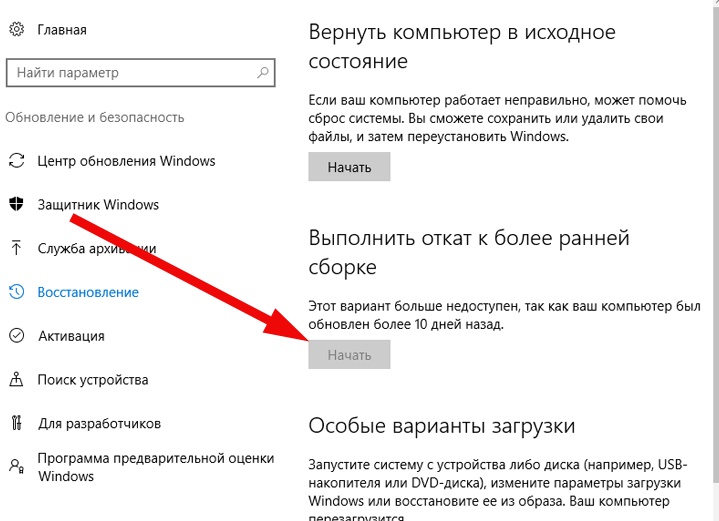
А вот тут начинается настоящая магия для тех счастливчиков, кто столкнулся с проблемами после апдейта: откат системы к предыдущей версии Windows 10! Звучит почти как путешествие во времени назад к стабильности и спокойствию. Для этого нужно всего лишь заглянуть в меню Пуск (где еще искать ответы на все вопросы), открыть «Параметры» со значком шестеренки (как будто вы собираетесь чинить робота), выбрать раздел «Обновления и безопасность» и нажать волшебную кнопку «Вернуться к предыдущей версии».
После небольшой викторины о том, почему вы решили отказаться от новых возможностей (можете честно признаться: «Потому что всё сломалось!»), система сделает откат и вернётся в прошлое с улыбкой.
Но если уж совсем лень каждый раз чистить компьютер от ненужных файлов или отключать автоматическую загрузку обновлений вручную — помните про старый добрый способ удаления конкретных пакетов обновлений через Панель управления. Немного командной строки для тех, кто любит почувствовать себя хакером из фильма про спецслужбы: вводим пару волшебных команд (wmic qfe list brief /format:table — звучит почти как заклинание из Гарри Поттера) и удаляем проблемные KB-паки одним махом.
Обновления Windows 10 часто приносят проблемы, но сначала стоит обновить драйверы и почистить систему, прежде чем паниковать.
Обновления Windows 10 могут раздражать, но перед откатом стоит проверить драйверы и почистить систему, а важные файлы лучше хранить в облаке.