
 Ах, этот загадочный зверь под названием «спящий режим» компьютера! Вы когда-нибудь замечали, как ваш верный ноутбук внезапно решает, что пора вздремнуть, словно котёнок на солнечном подоконнике? Вот вы сидите, работаете, думаете о великих свершениях, а экран вдруг гаснет — и в этот момент кажется, что техника решила устроить себе маленький отпуск. Ну что ж, с одной стороны – экономия энергии и забота о батарее.
С другой – неожиданная темнота на экране способна выбить из колеи любого пользователя. Особенно если вы только что начали смотреть очередной эпизод любимого сериала или пишете грандиозный реферат.
Кстати, однажды мой друг рассказал: «Поставил ноутбук в спящий режим и ушёл по делам.
Вернулся через час – он спит крепче меня после ночи без сна!» Если бы только можно было так же легко отключать сон и людям… Но увы! Компьютеры умеют отдыхать лучше нас.
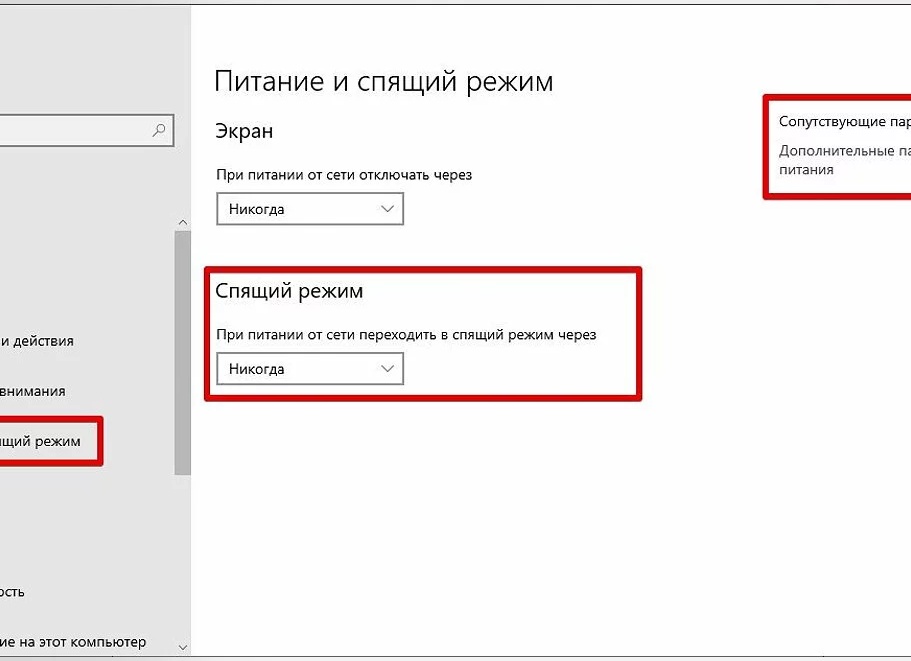
Итак, как же приручить эту дремлющую машину? Первое правило – заглянуть в настройки питания Windows 10.
Там есть такой волшебный раздел «Питание и спящий режим», где можно смело поставить ползунок на «Никогда». Вуаля!
Ваш компьютер теперь бодрствует как сова ночью или бодрствующий студент перед экзаменом – ни минуты покоя.
Если вы хотите добиться невозможного — заставить ноутбук не засыпать даже в сложенном виде (да-да, бывает и такое!), то придётся немного покопаться глубже в дополнительных параметрах питания. Помните старую шутку: «Почему компьютер не любит спать?
Потому что боится пропустить важное обновление!» Так вот, с этими настройками вы сможете убедить его бодрствовать постоянно.
Но если вам лень лазить по меню и искать нужные вкладки — всегда можно вызвать на помощь командную строку. Нажали Win+S, ввели cmd — и вперёд с командами!
Главное — не перепутать standby с hibernate, иначе компьютер может отправиться в совсем другой сон. Это похоже на то, как если бы вы попросили друга сходить за хлебом и он вернулся с кефиром – вроде тоже продукт, но совсем не то!
Для корпоративных пользователей Windows существует ещё один секретный ход — редактор групповой политики gpedit.msc. Там можно запретить компьютеру дремать при простое от батареи или сети. Это как дать вашему ПК строгий приказ: «Спать нельзя!
Работай!» Правда, будьте осторожны — чрезмерное бодрствование техники может привести к усталости… ну или к небольшому перегреву.
А теперь внимание! Для тех ленивых гениев программирования существуют специальные утилиты-«бодрячки». Они имитируют нажатие клавиш раз в минуту — чтобы компьютер думал: «Хм, человек тут явно работает!» И не засыпает ни за что. Представьте себе такого маленького робота-сторожа внутри вашего устройства: стоит он там тихо-тихо и время от времени щёлкает клавишами словно говорит: «Не спи!»
Ещё одна забавная программа позволяет настроить таймер для сна или выключения устройства.
Можно сказать своему компьютеру: «Ты можешь поспать через час», а он будет ждать ровно столько времени. Это почти как договориться с ребёнком о времени отбоя — сначала легко согласится, а потом начнёт капризничать.
Все эти приложения бесплатные (да здравствует бесплатный софт!) Но помните мудрую народную поговорку: скачивайте программы только с официальных сайтов и обязательно включайте защиту от вирусов.
Ведь никто не хочет получить вместо помощника вредоносного тролля.