
 Ах, Windows и её командная строка — эта загадочная черная дыра, куда иногда заглядываешь с надеждой исправить всё на свете, а выходишь с ощущением, что только что прошёл курс выживания в джунглях цифрового мира. Если вы когда-нибудь пытались открыть командную строку при загрузке Windows, то знаете: это как найти секретный проход в замок с привидениями — вроде и знаешь, что он там есть, но как туда попасть — вопрос не из лёгких.
Вот представьте себе: вы включаете компьютер, и тут бац! — система решила себя немного подлечить. А вы такой думаете: «А где же мой верный друг — командная строка?» Ведь через неё можно и диск проверить на ошибки, и системные файлы просканировать (команда SFC – это почти как доктор Хаус для вашего ПК).
Но вот беда: просто так она не даётся. Как в анекдоте про программиста, который хотел открыть банку пива… сначала надо было найти открывалку! Так и здесь — чтобы попасть в командную строку при загрузке Windows 10, нужно знать пару хитрых трюков.
Первый способ – настоящий хакерский приём из эпохи DOS. Вы берёте установочный носитель Windows (да-да, тот самый диск или флешку, который пылится у вас в ящике стола) и загружаетесь с него.
Когда на экране установки Windows появится приглашение к действию, вместо того чтобы сразу нажать «Далее», вы зажимаете клавиши Shift + F10. И вот она – магия! Перед вами появляется окно командной строки.
Почти как в фильмах про хакеров: чёрный экран, бегущие строки текста… Только вместо взлома суперсекретных баз данных вы можете форматировать жёсткий диск или преобразовывать разделы. Главное — не перепутать команды с заклинаниями Гарри Поттера!
Второй способ чуть более цивилизованный и подходит тем, кто любит всё делать через меню «Пуск». Представьте ситуацию: ваш компьютер решил обновиться настолько удачно, что теперь отказывается нормально работать. Что делать?
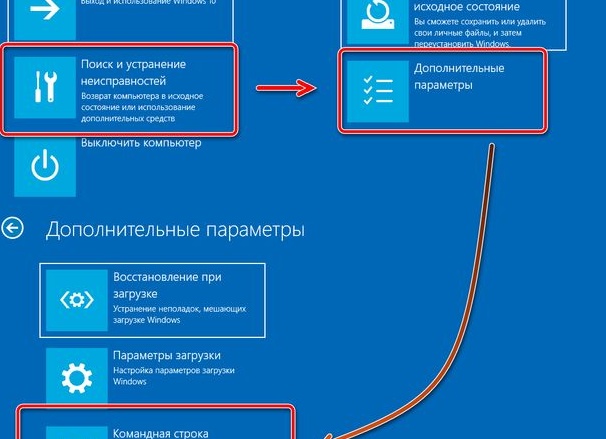
Нажимаете кнопку «Завершение работы», но тут же ловите себя на мысли: «А если удержать Shift и нажать „Перезагрузить“?» Bingo! Вместо обычной перезагрузки перед вами открывается меню дополнительных параметров запуска. Это почти как секретное меню в видеоигре для настоящих геймеров.
Дальше выбираете пункт «Устранение неполадок», затем переходите к «Дополнительным параметрам» и наконец кликаете по заветной кнопке «Командная строка». Теперь можно смело вводить свои команды и спасать систему от гибели!
Кстати, если вдруг кто-то спросит вас, зачем вам всё это нужно – расскажите им историю о том парне из офиса, который однажды случайно удалил важный файл и спас ситуацию именно благодаря этим волшебным шагам.
Кстати говоря, знаете анекдот? Заходит пользователь Windows в бар и говорит бармену: «Можно мне командную строку?» Бармен отвечает: «Извините, у нас только графический интерфейс!» Вот так иногда бывает — хочется простого решения через привычные окна, а приходится нырять в тёмные глубины консоли.
Но не бойтесь экспериментировать! Командная строка — это ваш лучший друг в мире Windows 10 при возникновении проблем. Она может показаться страшной на первый взгляд (как ёжик с иголками), но стоит освоиться – и вы уже мастер настройки системы без лишних кликов мышкой.
И напоследок совет от бывалого пользователя: всегда делайте резервные копии перед тем как лезть в эти дебри.
Потому что однажды я решил проверить диск через командную строку… И теперь моя флешка живёт отдельной жизнью в параллельном измерении данных! Так что будьте аккуратны с этими мощными инструментами.