
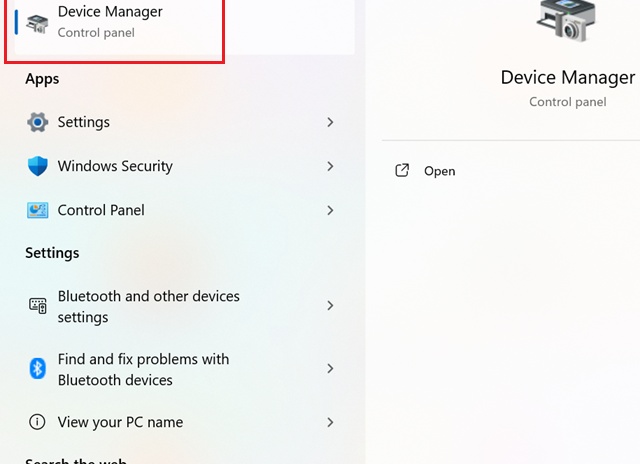
 Открыть диспетчер устройств в Windows — это почти как найти пульт от телевизора в гостях: вроде бы просто, но иногда кажется, что он спрятался в параллельной вселенной. Но не переживайте, я вам расскажу несколько способов, как приручить этого зверя под названием «диспетчер устройств», чтобы он работал на вас, а не наоборот.
Начнем с классики жанра — поиска через меню «Пуск». Представьте себе ситуацию: вы сидите за компьютером, и вдруг ваше устройство решило устроить забастовку. Ваша первая мысль — открыть диспетчер устройств и проверить, кто из гаджетов решил уйти в отпуск без предупреждения.
Просто кликаете по лупе или нажимаете кнопку «Пуск» и вводите «диспетчер устройств». Если у вас английская версия Windows — вводите «Device Manager», иначе компьютер может подумать, что вы пытаетесь вызвать духа из машины. Совет от Microsoft, который напоминает мне старую шутку: «Почему программисты любят зиму?
Потому что можно просто написать “if (cold) {wearCoat();} else {stayInside();}» — то есть все просто и понятно!
Если же вы любитель приключений и правой кнопкой мыши щелкать умеете лучше, чем левым, то попробуйте кликнуть ПКМ по иконке «Компьютер» или «Этот компьютер» на рабочем столе (в зависимости от версии ОС), выбрать пункт «Управление», а там уже найти заветный раздел «Диспетчер устройств». Это как зайти в супермаркет через служебный вход — никто не ждет подвоха, но ощущение эксклюзивности гарантировано.
Для тех, кто считает себя настоящим гуру клавиатурных сокращений (или просто любит почувствовать себя хакером из фильмов 90-х), есть способ вызвать диспетчер через диалоговое окно «Выполнить». Нажмите [Win]+[R] — это как сказать компьютеру: «Эй, слушай меня внимательно!» — и в появившемся окошке напишите devmgmt.msc.
Нажали Enter — и вот он, ваш диспетчер устройств пред вами! Кстати, если вдруг забудете эту загадочную команду, можно просто набрать слово «выполнить» в поиске и найти окошко вручную. Помню случай: мой друг пытался объяснить бабушке этот метод.
Она посмотрела на него с подозрением и сказала: «А нельзя просто выключить его и включить снова?» Вот так иногда проще!
Еще один способ для любителей командной строки или тех случаев, когда хочется почувствовать себя системным администратором с бородой: откройте cmd через меню «Выполнить» или поиск (просто напишите cmd), а затем введите ту же магическую команду devmgmt.msc. Получается такой себе ритуал призыва диспетчера. Главное – не перепутать с вызовом демона из другого мира!
Хотя… бывает полезно.
Ну а если все перечисленные способы вдруг решили взять отпуск одновременно (что случается так же редко, как дождь в пустыне), можно пойти проверенным путем путешествия по папкам Windows до System32. Там лежит файл devmgmt.msc – двойной клик по нему откроет нужное окно.
Правда, тут главное не потеряться среди сотен других файлов с загадочными именами типа dll или exe. Это как искать иголку в стоге сена… только иголка называется devmgmt.msc.
И наконец совет для тех пользователей Windows-энтузиастов, которые хотят жить быстро и ярко: создайте ярлык для диспетчера устройств прямо на рабочем столе! Тогда каждый раз при появлении проблем с железом вы сможете запустить его одним кликом вместо того чтобы вспоминать все эти сложные команды.
Как говорится: лучше иметь запасной ключ от квартиры под ковриком рядом с дверью.