
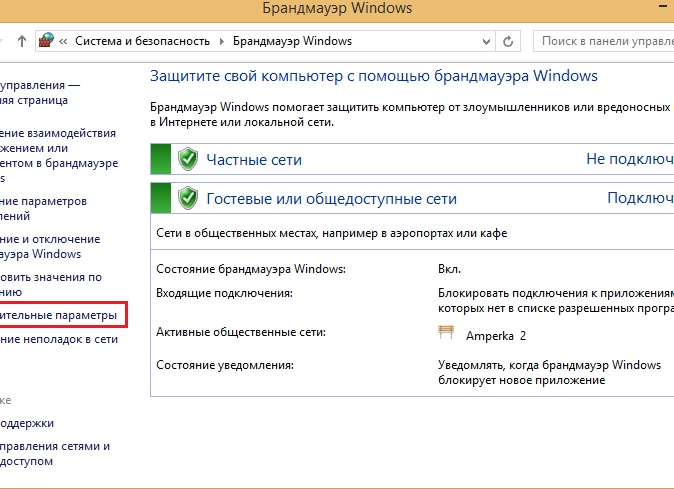
 Ах, эти загадочные порты! Не те, что на морском берегу, где отдыхают туристы с коктейлями в руках, а цифровые — маленькие дверцы в огромном доме вашего компьютера.
Представьте себе: ваш компьютер — это вечеринка с кучей гостей (приложений), и каждый гость хочет попасть в определённую комнату. Но чтобы не получилось хаоса, есть охранник по имени Брандмауэр Windows. Он стоит у каждой двери и решает, кого впустить, а кого отправить домой пешком.
Передача данных — это как шпионский обмен секретными посланиями между компьютерами через сеть.
Тут задействованы TCP и UDP — два таких весёлых протокола, которые бегают туда-сюда, словно почтальоны на роликах. Они ищут свободные «двери» (порты) на другом конце сети и стучатся туда: «Можно войти? У меня важное сообщение!»
Но не всё так просто: если бы все двери были открыты всегда и для всех подряд, вирусы устроили бы там вечеринку с танцами до утра.
Поэтому Windows придумал брандмауэр — своего рода строгого охранника с ликом сурового деда из анекдота:
— Дедушка, можно в дом?
— А кто ты?
— Я программа.
— А пароль знаешь?
— Нет.
— Тогда назад!
Этот охранник блокирует все подозрительные попытки проникновения или выхода наружу без разрешения хозяина дома. И когда какое-то приложение хочет пообщаться с интернетом, брандмауэр смотрит в свою толстую книгу правил и решает: пускать или нет.
Иногда же этот доблестный охранник слишком усердствует и закрывает двери даже тем гостям, которым надо было бы войти. Например, когда вы пытаетесь запустить любимую игру или настроить VPN — тут начинается настоящий квест! Для решения проблемы приходится открывать порты вручную — то есть говорить брандмауэру: «Постой-ка, дружище!
Вот этим ребятам можно пройти».
В этом деле главное помнить старую истину из жизни каждого программиста: «Если что-то не работает – попробуй выключить и включить заново». В нашем случае это означает временно отключить брандмауэр и проверить — заработало ли приложение без него?
Если да — значит пора создавать новое правило пропуска для нужных портов.
Вот вам забавный случай из жизни: однажды мой друг решил открыть порт для своей игры. Он ввёл номер порта через запятую (4500, 4600), но забыл про пробелы. Компьютер подумал: «Что за странная команда?
Это какая-то новая танцевальная па?» И ничего не открылось! После пары минут смеха он понял свою ошибку — запятые должны быть без пробелов!
Дальше дело идёт проще: вводите номера портов (если много – через запятую; если диапазон – через дефис), нажимаете кнопочку «Далее», затем «Готово», и ворота открываются. Если нужно открыть исходящий порт — повторяете процедуру для исходящих сообщений. Главное — не перепутать входящие с исходящими!
Как в анекдоте про двух друзей:
— Ты куда идёшь?
— На выход.
— Входишь или выходишь?
— Да я вообще-то только собираюсь выйти!
Когда совсем непонятно, какой порт нужен (особенно если вы пытаетесь поиграть в Майнкрафт и сталкиваетесь с тайм-аутом соединения), стоит начать расследование как настоящий детектив: выяснить IP-адрес роутера (он же ваш цифровой шериф), зайти на страницу его настроек и там уже ковыряться дальше.
Но если всё равно ничего не помогает – не отчаивайтесь! Существует волшебная утилита Restoro Repair Tool, которая сканирует систему как добрый сантехник трубы в старом доме и заменяет поврежденные файлы новыми чистенькими трубами.
Она оптимизирует систему так хорошо, что компьютер начинает работать быстрее самого хитрого интернет-мемчика.
Порты — это как двери, через которые приложения общаются с внешним миром, а брандмауэр Windows — строгий охранник, который решает, кто может войти, а кто остаётся за дверью. Благодаря этому защите компьютер остаётся в безопасности, не позволяя вирусам устроить бесконтрольную вечеринку.