
 С вами снова команда блога Whoer.net, и сегодня мы отправимся в увлекательное путешествие по закоулкам вашего компьютера, чтобы разгадать тайну загадочного зверя под названием MAC-адрес. Не пугайтесь, это не какой-то новый вид йети или секретный агент из фильмов про шпионов — просто уникальный идентификатор вашей сетевой карты, который помогает устройствам общаться друг с другом.
Если раньше вы думали, что IP-адрес — это что-то вроде домашнего адреса для вашего компьютера в интернете, то MAC-адрес — это как паспорт или даже отпечаток пальца для вашей сетевой карты. Представьте: IP может меняться, словно настроение у подростка на экзаменах, а MAC-адрес стоит на страже постоянства и стабильности.
Вот почему его еще называют аппаратным адресом — он прописан прямо в железе и никуда не денется, даже если вы решите переехать на другую планету (ну или сменить провайдера).
Однако не спешите записывать MAC-адрес в блокнот и носить с собой — при серфинге по интернету он обычно остается за кадром, как хороший шутник на вечеринке: присутствует, но не светится на первом плане. Зато без него никак не обойтись при первичной настройке сети или когда хочется подстраховаться от недоброжелателей — скажем так, этот адрес помогает вашему устройству чувствовать себя увереннее в цифровом мире.
Теперь к самому интересному: как же найти этот самый MAC-адрес?
В мире Windows существует множество способов сделать это — от простых до почти магических. Начнем с классики жанра на примере Windows 7. Если вы вдруг почувствовали ностальгию по временам, когда «Пуск» был центром вселенной и кнопкой счастья каждого пользователя, то этот способ для вас.
Нажимаем «Пуск», затем ищем «Панель управления» (да-да, та самая панель с кучей кнопочек), далее идем в «Центр управления сетями» и жмем на «Изменение параметров адаптера».
Тут вам предстоит выбрать активное подключение — представьте себя детективом, который ищет следы злодея среди множества подозреваемых сетевых карт. Наш герой сегодня — карта Realtek (не путать с рэппером из соседнего района). Кликаем правой кнопкой мыши по ней, выбираем «Состояние», затем заглядываем в «Сведения» и… вот оно!
Строка «Физический адрес» – ваш заветный MAC.
А теперь переносимся в эпоху Windows 10 — системы с новым интерфейсом и множеством загадочных меню. Здесь процесс похож на поиск сокровищ на пиратском корабле: кликаете по значку сети рядом с часами (там же где кофе всегда заканчивается), выбираете «Сетевые параметры», потом опять ищете настройки адаптера и повторяете ритуал выбора активного подключения.
В итоге снова оказываемся у окна со сведениями о физическом адресе.
Если же вы любите скорость и предпочитаете командную строку вместо прогулок по меню (или просто хотите почувствовать себя хакером из фильмов), то есть вариант проще простого: нажмите WIN + R (это как вызвать волшебную палочку), впишите cmd и нажмите Enter. В открывшемся черном окне напишите GETMAC — и бац! Перед вами появится список всех MAC-адресов вашего устройства.
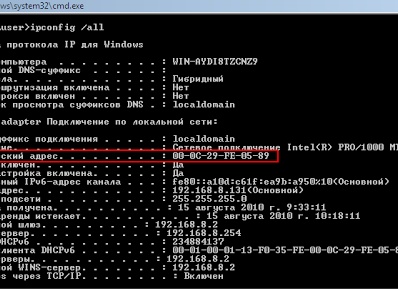
А если захотите узнать еще больше о вашем соединении — ipconfig /all всегда к вашим услугам.
Кстати говоря, эта команда напоминает мне анекдот про программиста: приходит он к врачу и жалуется: «Доктор, я все время забываю свой IP!» Доктор отвечает: «Ну так возьми лучше MAC-адрес – тот уж точно не изменится!» Шутки-шутками, а знание своего MAC-адреса действительно может пригодиться при настройке роутера или устранении неполадок сети.
MAC-адрес — это уникальный и постоянный идентификатор вашей сетевой карты, который обеспечивает стабильность и безопасность в сети.
MAC-адрес — это уникальный идентификатор сетевой карты, который обеспечивает стабильность и безопасность вашего устройства в сети. В отличие от изменчивого IP-адреса, он закреплён в железе и помогает устройствам надёжно общаться друг с другом.