
 Ах, этот загадочный мир сетевых адресов! «MAC», «IP» и «DNS» — звучит как имена героев из фантастического романа, правда? Но нет, это просто ваши верные спутники в путешествии по бескрайним просторам интернета.
Представьте себе: вы сидите за компьютером, пытаетесь понять, почему ваш Wi-Fi вдруг решил устроить забастовку, и тут на помощь приходят эти три мушкетёра сетевых настроек.
Начнём с IP-адреса — это такой цифровой паспорт вашего устройства в интернете. Если бы компьютеры были людьми, то IP был бы их домашним адресом. Только представьте: приходит к вам курьер с посылкой и спрашивает «Где живёт ваш компьютер?» — а вы ему: «Вот его IP-адрес!» Ну или что-то в этом духе. Вся суть в том, что каждый гаджет получает уникальный набор цифр от 0 до 255, разделённых точками.
Это как если бы у вас был номер квартиры – только для вашего ноутбука или смартфона.
А теперь представьте ситуацию: вы решили устроить вечеринку для своих устройств и подключаете новый маршрутизатор. И тут выясняется, что без знания этих таинственных кодов можно попасть впросак. Как говорил мой знакомый программист: «Настроить сеть без понимания IP — всё равно что ходить по лабиринту с завязанными глазами».
А я добавлю: при этом ещё и искать выход под музыку модема 56k!
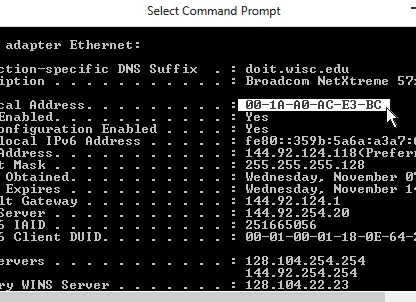
Командная строка — вот где начинается настоящая магия! Многие боятся её как чёрта лысого, но на самом деле это просто окно в мир управления вашим компьютером. Чтобы открыть её быстро и без лишних танцев с бубном, достаточно нажать Windows + R (это как секретный код из фильмов про шпионов) и вписать команду cmd.
После чего перед вами откроется окошко, куда можно вводить команды и получать ответы от машины.
Вводим ipconfig — и бац! Ваша сеть раскрывает все свои карты: IP-адреса, DNS-серверы и прочие волшебные цифры появляются на экране словно по мановению волшебной палочки. Можно сказать, что это как спросить у компьютера: «Ну расскажи мне всё честно!» И он отвечает без утайки.
Кстати, про DNS — это вообще отдельная песня!
Представьте себе телефонную книгу интернета. Вы хотите зайти на любимый сайт?
Ваш компьютер обращается к DNS-серверу за адресом сайта (в цифровом виде), чтобы знать куда идти дальше. Без него интернет был бы сплошным хаосом из цифр и непонятных комбинаций.
И давайте не забывать про MAC-адрес — он уникален для каждого сетевого устройства так же строго, как отпечаток пальца у человека. Если кто-то захочет проникнуть в вашу сеть незваным гостем, MAC поможет вам вычислить этого хитреца.
Так что теперь вы вооружены знаниями!
Настало время стать мастером сетевых настроек и больше не бояться загадочных терминов типа «ipconfig» или «DNS». Ведь если уж Билл Гейтс смог освоить Windows 10 (ну или почти), то почему бы не попробовать вам? Главное – не забывать: если запутались окончательно – всегда можно обратиться к нашему блогу за подсказками (даже если вы не подписчик Дзен Про).
Ах да! На всякий случай напомню анекдот для поднятия настроения: Приходит пользователь к системному администратору и говорит: «Мой компьютер не подключается к интернету!» Админ отвечает: «А вы пробовали включить его?» Пользователь задумался… Вот так иногда простые вещи спасают сложные ситуации!
Так что смело вперёд — открывайте командную строку, вводите ipconfig и пусть ваше устройство расскажет вам все свои секреты!