
 Ах, этот злосчастный Wi-Fi! Помните, как в детстве мы мечтали о волшебном пульте, который мог бы управлять всем на свете? Сегодня у нас есть Wi-Fi – вроде бы тот самый невидимый пульт для интернета.
Но вот беда: сигнал пропадает именно тогда, когда вы пытаетесь доказать начальнику, что «да, я работаю», или когда собираетесь победить в онлайн-игре и прославиться среди друзей. И тут начинается настоящий квест: как измерить силу этого капризного сигнала? Не волнуйтесь, сейчас мы с вами разберёмся в этом деле так же легко, как бабушка печёт пирожки.
Начнём с Windows – этой загадочной страны кнопок и панелей.
Представьте себе: вы сидите перед компьютером, у вас куча дел и одна единственная цель — узнать, насколько ваш Wi-Fi хорош (или плох). Самый простой метод — посмотреть на значок сети в правом нижнем углу экрана.
Чем больше полосок рядом с вашим названием сети – тем лучше сигнал. Это почти как оценка по пятибалльной шкале от вашего роутера: пять полосок – «отлично», две – «ну такое», а одна – «прощай, интернет». Вспоминается анекдот: «Почему Wi-Fi похож на любовь?
Потому что бывает сильным и стабильным только тогда, когда ты далеко от дома». Вот так и с сигналом: чем дальше от роутера — тем романтичнее ожидание загрузки страницы.
Но если вам хочется не просто погадать по полоскам, а получить точные данные (чтобы потом хвастаться перед друзьями словами вроде «у меня RSSI -45 дБм»), то придётся вооружиться командной строкой или PowerShell. Звучит страшно?
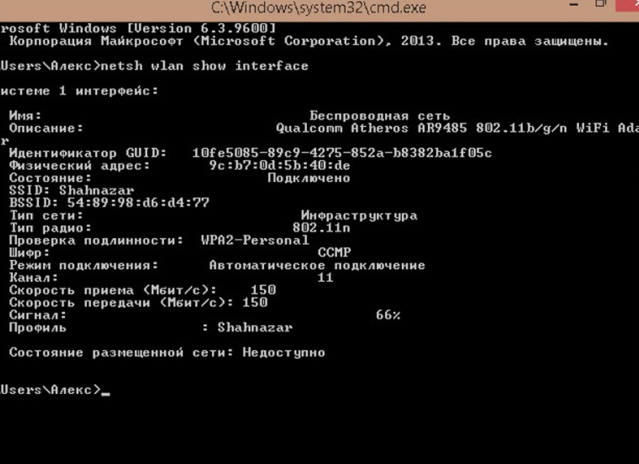
Не бойтесь! Открыть командную строку проще простого: нажали кнопку Пуск, набрали cmd и вперед! Там вы вводите магическую команду netsh wlan show interfaces — и получаете подробный отчёт о вашем соединении. Это примерно как заглянуть под капот своего авто: можно увидеть всё — от уровня топлива до температуры двигателя.
Кстати, кто-то из моих знакомых пытался объяснить бабушке командную строку и получил ответ: «Ну ты даёшь! Я лучше чайник включу». Согласен — иногда проще сделать перезагрузку роутера.
Если же вы чувствуете себя настоящим хакером из фильмов про шпионов (только без угрозы для мира), то PowerShell — ваш выбор.
Тот же самый результат, но с более стильным интерфейсом и возможностью фильтровать данные так, чтобы видеть только процент качества сигнала. Представьте себе: 75% качества связи! Это почти как получить пятёрку по математике без шпаргалки.
Однако Windows немного жадничает и не показывает точную мощность всех сетей вокруг вас — только ту сеть, к которой вы подключены.
Чтобы увидеть весь спектр доступных сигналов вокруг (и понять наконец-то, кто из соседей ворует ваш интернет), придётся прибегнуть к помощи сторонних приложений. Тут начинается настоящий праздник выбора! Есть Fing — бесплатный шпион за сетями; Wi-Fi Analyzer — идеальный друг гиков; inSSIDer — неплохой детектив для поиска слабых мест; ну а я лично рекомендую Vistumbler с открытым исходным кодом.
Он словно охотник за сигналами Wi-Fi: скачиваешь его с Github (это такой магазин программ для технарей) и запускаешь поиски ближайших сетей.
Кстати говоря, история про моего друга Витю всегда вызывает улыбку в таких случаях. Он решил проверить все сети вокруг дома при помощи Vistumbler и обнаружил сеть под названием «Сосед_не_подключайся».
Витя сначала посмеялся над оригинальностью имени сети, а потом задумался: а вдруг это действительно предупреждение? Решил не связываться… Но теперь он знает точно уровень сигнала каждой точки доступа в округе!