
 Привет, друзья! Если вы когда-нибудь пытались разобраться с Windows, то знаете: это как пытаться объяснить коту, почему нельзя лазить по шторам — вроде и понятно, что делать нельзя, а он всё равно делает.
Windows — система сложная и загадочная, иногда кажется, что она живёт своей жизнью и устраивает нам маленькие сюрпризы. Даже самые продвинутые пользователи порой смотрят на экран с выражением «Ну почему?!» и теряются в догадках, где же спряталась эта злополучная ошибка.
Но не всё так мрачно! В Microsoft явно работают люди не из разряда тех, кто просто нажимает на кнопки «Форматировать».
Они предусмотрели массу встроенных инструментов, которые помогают системе самой себя лечить. Представьте себе: ваша Windows — как больной подросток с температурой и соплями, а DISM — это такой доктор в белом халате (только без стетоскопа), который приходит с проверкой и говорит: «Ну-ка покажи мне свои ядра!»
DISM — что расшифровывается как Deployment Image Servicing and Management (перевод звучит примерно как «Обслуживание и управление образами развертывания», но можно представить себе что-то типа «Доктор для вашего системного образа»).
Этот инструмент отвечает за целостность самого образа Windows. Когда вызываешь его командой в консоли, он начинает сканировать систему на предмет ошибок в ядре — то есть там, где живут самые важные внутренности вашей ОС.
Я однажды столкнулся с этим чудом техники лично. Сижу я значит спокойно за компьютером, а тут вдруг система начинает вести себя странно — будто компьютер решил устроить забастовку.
Я чуть не потерял всю операционку (представьте: почти как когда вы забываете сохранить документ перед отключением электричества). Но DISM пришёл на помощь словно супергерой из комиксов — проверил всё тщательно и помог вернуть порядок.
После того как DISM закончит своё дело, он честно скажет вам: были ли повреждения или нет. И если да — подскажет дальнейшие шаги.
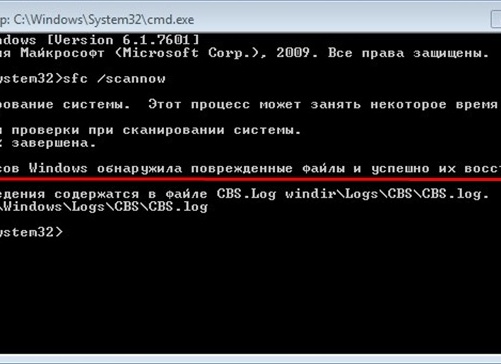
Но на этом волшебство не заканчивается! Ведь после DISM я всегда запускаю ещё одну команду — sfc /scannow. Это такая штука из арсенала Windows, которая проверяет все системные папки и восстанавливает повреждённые файлы из сохранённых резервных копий.
Можно сказать, что sfc — это санитарный врач для ваших системных файлов.
Эта команда помогала мне не раз и не два спасти компы от неминуемой гибели. Был случай у знакомого: его компьютер начал тормозить так сильно, что казалось – он думает о смысле жизни глубже любого философа.
Запустили sfc /scannow – и через десять минут система ожила словно после чашечки крепкого кофе!
Так что если ваш компьютер вдруг начнёт показывать капризы или станет вести себя подозрительно – не паникуйте! Просто вспомните про этих двух героев – DISM и sfc /scannow – они всегда готовы прийти на помощь вашему железному другу.
А теперь анекдот напоследок: приходит пользователь к системному администратору и жалуется: «Мой компьютер очень медленно работает!» Админ отвечает: «А вы пробовали перезагрузить?» Пользователь задумался и говорит: «Нет… А зачем? Он же ещё спит?»
Берегите свои компьютеры! Помните: чем лучше вы ухаживаете за ними, тем дольше они будут терпеть ваши глюки и обновления Windows без истерик.
И пусть ваши системы будут стабильны, а баги — редкими гостями!