
 Привет-привет, друзья! С вами снова Merion Academy — ваш верный путеводитель в мире IT, где даже самые скучные настройки превращаются в увлекательное приключение с привкусом юмора. Сегодня мы разберёмся, как заставить Windows Server 2019 отвечать на команду ping.
Да-да, именно так — пробудим его от сетевого молчания и дадим возможность дружелюбно кивать на запросы «Эй, ты там?». Готовы?
Тогда поехали!
Итак, представьте себе: вы запускаете команду ping к своему серверу Windows 2019, а он молчит словно рыбка в аквариуме. Почему?
Потому что по умолчанию брандмауэр Windows заблокировал входящий трафик ICMP — это такой протокол, который отвечает за эхо-запросы (ping), чтобы проверить доступность вашего сервера. Можно сказать, что сервер ведёт себя как тот самый сосед сверху, который не открывает дверь даже курьеру с пиццей — молчит и не отвечает.
Забавно, но некоторые системы мониторинга полагаются именно на ping для проверки здоровья серверов. Представьте администратора сети: он запускает ping и… тишина.
Настроение падает ниже плинтуса. А ведь можно просто включить нужное правило в брандмауэре и заставить сервер дружелюбно отвечать на звонки.
Конечно, самый простой путь — выключить брандмауэр совсем.
Но это всё равно что снять замок с двери и ждать гостей с букетом цветов и пирогом: вдруг зайдёт кто нежелательный? Поэтому будем умнее и разрешим только конкретное правило для ping.
Начнём с открытия брандмауэра Windows в расширенном режиме. Тут есть несколько способов — выбирайте любой на свой вкус!
Можно нажать клавишу Windows (она же кнопка «Пуск»), набрать «Firewall» и выбрать пункт «Брандмауэр Windows с расширенной безопасностью». Либо открыть PowerShell и ввести просто «firewall», после чего нажать кнопку «Advanced settings». А если хотите почувствовать себя настоящим хакером из фильмов 90-х — откройте командную строку (CMD) и напишите магическое заклинание «firewall.cpl». В любом случае попадёте туда же.
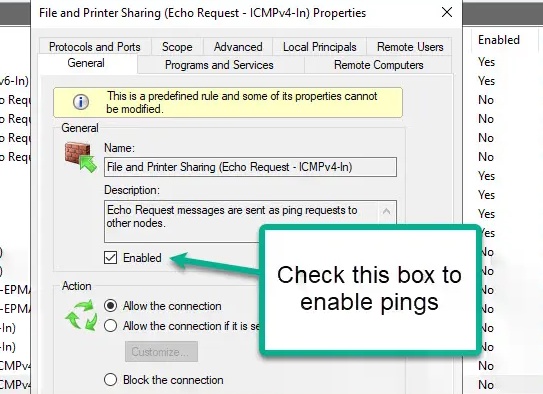
Теперь найдите в списке правил для входящих подключений (Inbound Rules) пункт под названием «File and Printer Sharing (Echo Request — ICMPv4-In)».
Это то самое волшебное правило, которое позволит вашему серверу услышать ваш зов и ответить вам знакомым «пинг-понг!». Активируйте его — просто поставьте галочку или щёлкните правой кнопкой мыши и выберите «Включить».
Если вы любите командную магию больше кнопок — вперёд в PowerShell!
Там можно вызвать разрешающее правило одной строкой кода. Не хотите возиться? Просто набираете:
«`powershell
Enable-NetFirewallRule -DisplayName «File and Printer Sharing (Echo Request — ICMPv4-In)»
«`
И ваш сервер уже готов общаться через ping.
А для тех героев, кто любит ретро-стиль администрирования через netsh – тоже есть вариант:
«`cmd
netsh advfirewall firewall set rule group=»File and Printer Sharing» new enable=Yes
«`
После всех этих манипуляций настало время испытать ваше творение! Возьмите другой компьютер или виртуальную машину в локальной сети и отправьте запрос ping на IP адрес сервера (например 192.168.1.11).
Если до включения правила вы видели загадочные сообщения вроде «Время ожидания истекло», то теперь вас ждёт приятный сюрприз – ответы от сервера будут приходить без задержек!
Кстати, история из жизни: однажды наш знакомый админ пытался понять почему сервер не отвечает на ping… Он решил проверить кабели, перезагрузил роутер три раза подряд (как настоящий шаман), а потом выяснилось – всё дело было в брандмауэре! Вот уж действительно – иногда решение проще пареной репы.