
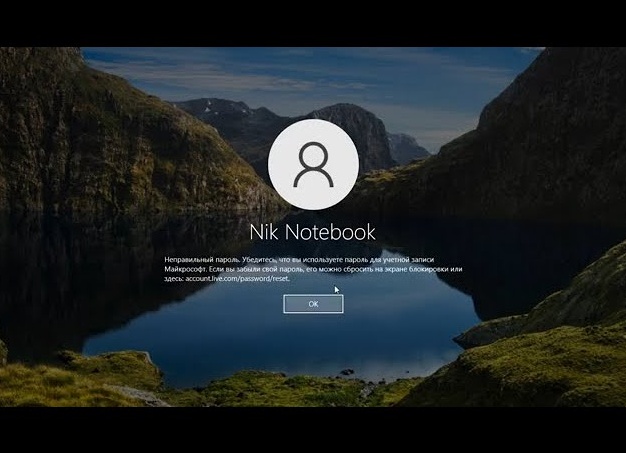
 Ах, Windows 8.1 – та самая система, которая умеет удивлять не только своими плитками, но и загадками уровня «как сбросить пароль, если забыл его на все сто процентов». Представьте себе: вы запускаете свой компьютер с установочного диска Windows 8.1 и тут же натыкаетесь на окно установки. Вместо того чтобы уныло ждать, пока система решит, что делать дальше, вы с хитрой улыбкой жмёте Shift + F10 — и вуаля!
Появляется командная строка. Это как если бы вам вдруг открылась дверь в тайную лабораторию хакера из фильмов — только без зелёного света и музыки из «Матрицы».
Первым делом нам нужно узнать букву диска, где спряталась ваша уставшая Windows 8.1. Для этого вводим команду notepad — и тут же открывается блокнот.
Да-да, именно тот самый блокнот, в который обычно записывают список покупок или смешные цитаты коллеги по офису. Но мы-то знаем: сегодня он наш шпионский гаджет! Через меню «Файл» > «Открыть» заглядываем в «Этот компьютер», как будто ищем потерянные сокровища среди файлов C:. Ага, вот она — наша Windows!
Дальше начинается веселье: копируем файл utilman.exe (тот самый герой, отвечающий за Центр специальных возможностей) в корень диска с помощью команды copy c:\windows\System32\utilman.exe c:\ .
А потом заменяем его на cmd.exe — нашу командную строку-мутанта: copy c:\windows\system32\cmd.exe c:\windows\system32\utilman.exe . Не забудьте ответить «Yes» на вопрос о замене — это как сказать компьютеру: «Доверяй мне, я знаю что делаю!» Перезагружаемся.
Теперь вместо привычной кнопочки вызова специальных возможностей вас ждёт командная строка!
Это всё равно что открыть дверь шкафа и попасть не в Нарнию, а в консоль администратора. Вводим net user Chaser /add – создаём нового пользователя с именем Chaser (можете выбрать любое имя, например «Штирлиц» или «Кот_Васька», но помните о серьёзности момента). Затем netplwiz откроет окно учётных записей – здесь мы превращаем нашего новичка в администратора системы через вкладку «Членство в группах».
Добавили права? Отлично! Теперь задаём пароль новому пользователю – пусть он будет крепче любого пароля от Wi-Fi соседей.
Перезагружаемся снова и выбираем нашего героя Chaser для входа — система создаёт профиль нового пользователя словно лепит пирожок из теста: быстро и без лишних вопросов. А теперь внимание – время сбросить пароль учётной записи Майкрософт!
Заходим в браузер (да-да, этот старичок Edge или даже Internet Explorer), переходим по магической ссылке http://windows.microsoft.com/ru-ru/windows-live/account-reset-password-forgot-faq и следуем подсказкам.
Сначала отмечаем пункт «Я не помню свой пароль» – честно ведь? Потом вводим логин аккаунта (электронная почта подходит отлично), разгадываем капчу (порой сложнее кроссворда) и ждём письмо от Майкрософт с кодом безопасности из семи цифр. Вводим код на сайте сброса пароля, придумываем новый пароль (не забудьте записать его куда-нибудь!) и подтверждаем его.
После последней перезагрузки выбираем профиль учётной записи Майкрософт и вводим обновлённый пароль. Вот он — момент истины!
Вы вошли в систему снова и можете вздохнуть спокойно… ну или почти спокойно.
Если новый пользователь Chaser оказался вам не нужен (ведь это был всего лишь трюк для спасения ситуации), то можно удалить его аккуратно через панель управления — путь простой: Учётные записи > Управление другой учётной записью > Выбираем Chaser > Удаление учётной записи > Удалить файлы… И вот он исчезает словно невидимый гость после вечеринки.