
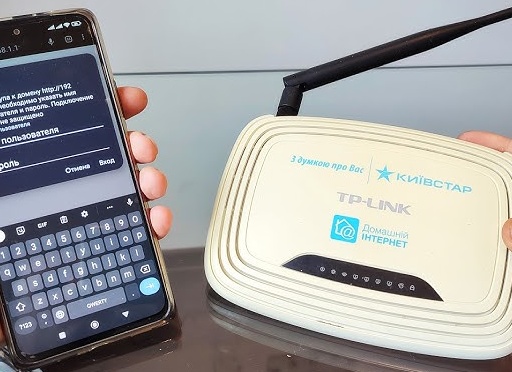
 Привет, друзья! Сегодня у нас на повестке дня – таинственный и загадочный ритуал смены пароля на Wi-Fi роутере. Да-да, именно тот момент, когда вы вдруг решаете перестать кормить соседей своим интернетом и заставляете их наконец-таки покупать свои собственные тарифы. Если раньше пароль на Wi-Fi был для вас как священный код из фильмов про шпионов, то сейчас мы вместе разберёмся, что это всего лишь набор букв и цифр, который легко поменять.
И никаких секретных агентских навыков не нужно!
Итак, начнём с самого главного – попасть в святая святых вашего роутера. Представьте себе обычный сайт, только живёт он не в интернете, а прямо внутри коробочки у вас дома. Чтобы добраться до него, надо открыть браузер (да-да, тот самый Google Chrome или Firefox) и ввести адрес типа 192.168.1.1 – звучит как пароль от сейфа Джеймса Бонда, но на деле это просто внутренняя страничка вашего роутера. Тут главное – не перепутать с адресом соседа под номером 192.168.1.2 и не начать менять чужие настройки.
Хотя если хотите сделать доброе дело – можно попробовать.
Далее начинается самое весёлое: вводим логин и пароль для входа в панель управления роутером. Обычно это что-то вроде admin/admin или admin/1234 – похоже на то, как бабушка ставит пароль «12345» на свой телефон и потом удивляется, почему ему все звонят спамеры.
Если забыли свои данные – не беда! Можно нажать кнопку сброса на самом устройстве и начать всё с начала… Но будьте осторожны: после этого ваш роутер станет таким же приветливым к соседям, как магазин со скидками.
Попав внутрь панели управления, ищем раздел с настройками беспроводной сети. Иногда он называется «Wireless», иногда «WLAN», а иногда просто «Защита беспроводного режима».
Это как искать иголку в стоге сена — только иголка светится ярким паролем Wi-Fi! Забавно наблюдать за людьми: кто-то сразу находит нужное поле и меняет пароль за пару минут, а кто-то часами бродит по меню в поисках этого мифического пункта.
А теперь внимание: нашли поле с паролем?
Отлично! Самое время придумать новый секретный код для вашей сети.
Совсем необязательно делать его похожим на имя любимой собаки или дату рождения бабушки — ведь хакеры тоже люди и любят такие банальности! Лучше возьмите что-то посложнее: микс из букв разного регистра, цифр и символов — чтобы даже ваша кошка не смогла угадать (хотя она может просто наступить лапой на клавиши). Как говорил один мой знакомый программист: «Если твой пароль легче разгадать, чем рецепт борща у тёщи — пора менять».
Обязательно проверьте тип защиты вашей сети — лучше всего использовать WPA2 или даже WPA3 (если ваш роутер такой модный). WEP уже давно устарел — его взломают быстрее, чем вы успеете сказать «Wi-Fi».
А сеть без пароля? Это как оставить ключи от квартиры под ковриком с табличкой «Заходите!». Не рекомендую.
Кстати о безопасности: помните тот самый логин и пароль для входа в панель управления?
Их тоже стоит сменить – иначе любой прохожий гений сможет проникнуть туда и устроить свой маленький хаос в вашем доме: например, отключить интернет или изменить настройки так, что вместо YouTube будет грузиться только сайт налоговой службы (шутка!). В разделе «Инструменты» или «Tools» найдёте пункт смены данных администратора — вот там всё меняйте смело.
Смена пароля на Wi-Fi роутере – простой и важный шаг, чтобы защитить свой интернет от нежелательных пользователей.
Смена пароля на Wi-Fi роутере — простой способ защитить интернет и выгнать незваных гостей из своей сети.