
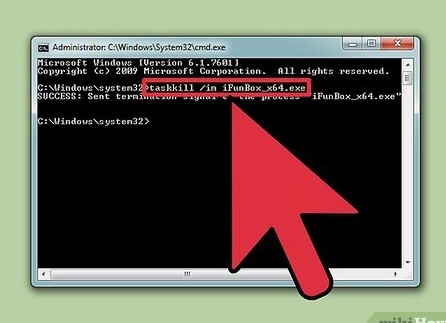
 Если вы когда-нибудь пытались удалить программу в Windows, то, скорее всего, открывали панель управления и с облегчением кликали «Удалить». Но давайте признаемся честно: это так скучно! А что если я скажу вам, что можно удалять программы через командную строку? Да-да, именно ту самую черную дырку загадок и таинственных команд — CMD.
Представьте себе: вы сидите в кафе с друзьями, кто-то жалуется на медленный компьютер, а вы тихонько запускаете командную строку и шепчете магические слова WMI. В этот момент ваши друзья уже начинают подозревать, что вы тайный агент ЦРУ или хотя бы хакер из Голливуда.
Итак, приступим к нашему маленькому трюку.
Первое правило настоящего мага IT — запускать командную строку с правами администратора. Если вы забудете это сделать, Windows просто посмеется над вами и скажет: «Нет-нет, дружок, ты не пройдешь!» Чтобы открыть CMD по-настоящему по-взрослому, ищем в меню «Пуск» заветное слово cmd и выбираем «Запуск от имени администратора». Если у вас получится открыть окно с черным фоном и мигающим курсором без ошибок — поздравляю!
Вы уже на полпути к званию «Командный волшебник».
Дальше вводим волшебное заклинание wmic и нажимаем Enter. Вместо привычного приглашения появится нечто загадочное: wmic:root\cli>. Это как если бы дверь в шкаф Нарании распахнулась прямо у вас перед носом.
Теперь мы можем управлять программами через WMI — инструмент для настоящих профи.
Но прежде чем рубить с плеча и удалять все подряд (что иногда очень хочется после установки очередной непонятной программы), нужно узнать список всех установленных приложений. Для этого вводим специальную команду (не пугайтесь длинных слов — они как заклинания Гарри Поттера): wmic product get name. После этого ваш экран наполнится названиями программ — от Microsoft Office до игры в пасьянс бабушки.
Вот тут начинается самое интересное! Допустим, вы решили избавиться от приложения под названием «Проверка работоспособности ПК с Windows» — звучит как шпионский гаджет для проверки вашего компьютера на предательство.
Чтобы удалить его через CMD, вводим команду вроде wmic product where «name=’Проверка работоспособности ПК с Windows'» call uninstall. Внимание: название программы нужно писать точно так же, как оно отображается в списке — иначе система скажет вам: «Не могу найти такую программу», и ваша попытка закончится ничем.
После ввода команды система спросит вас: действительно ли хотите удалить приложение?
Тут можно почувствовать себя героем фильма боевика — нажмите Y (да) и Enter, чтобы подтвердить свои намерения или N (нет), если передумали. Когда процесс удаления завершится успешно (а он обычно завершается сообщением «Успешное выполнение метода»), можно гордо сказать друзьям: «Видели?
Я только что удалил программу через CMD!» На что они ответят примерно так же впечатленно, как будто вы только что взломали Пентагон.
Конечно же, большинство пользователей предпочитают старый добрый способ через панель управления — там все понятно и безопасно. Но иногда полезно знать пару трюков из арсенала IT-мага. К тому же это отличный способ удивить коллег на работе или вызвать зависть у друзей.
Кстати говоря о командах… Знаете анекдот?
Приходит пользователь к системному администратору и говорит: «Мой компьютер не работает!» Админ отвечает: «А вы пробовали его выключить и включить?» Пользователь задумчиво кивает: «А есть команда для этого в CMD?» Вот так иногда простые вещи становятся загадками вселенной.