
 Ах, этот загадочный MAC-адрес! Если вы думали, что это название нового модного коктейля в баре или секретный код агента 007, то нет – это всего лишь физический адрес вашего устройства в сети.
Представьте: у каждого гаджета есть свой уникальный паспорт, только вместо фото и подписи – набор из шести пар букв и цифр. Вот так просто и со вкусом!
Знакомство с MAC-адресом начинается обычно тогда, когда техника начинает капризничать или когда нужно настроить какую-нибудь хитрую штуковину так, чтобы она не сбежала в интернет без вашего ведома.
Например, для настройки роутера или подключения к корпоративной сети иногда требуется именно этот самый адрес. И вот тут начинается настоящая магия командной строки.
Если вы хотите почувствовать себя настоящим хакером из кино (даже если единственное, что вы взломаете – это холодильник), то нажмите Win + R (это как вызвать Джинна из лампы, только без волшебства). В появившемся окошке напишите cmd и нажмите Enter.
Перед вами откроется черное окно с мигающим курсором — идеальное место для ввода команды getmac. Нажимаете Enter — и бац! Ваш MAC-адрес на экране.
Почти как выигрыш в лотерею, только вместо денег – набор символов.
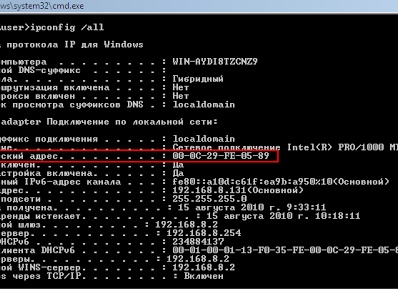
Но если вы хотите погрузиться глубже в дебри системных данных (ведь кто не любит копаться в технических подробностях до полуночи?), то команда ipconfig /all станет вашим лучшим другом. Она выдаст не только MAC-адреса всех сетевых адаптеров, но и массу другой информации: от IP-адреса до состояния DHCP-сервера. Это чуть ли не цифровой дневник вашей машины!
А теперь внимание: если вы думаете, что это всё — то вы глубоко заблуждаетесь!
В Windows есть утилита msinfo32 — настоящий кладезь знаний обо всём вашем компьютере. Запускается она также через Win + R и ввод команды msinfo32. Здесь можно узнать версию BIOS (которую даже мама не всегда понимает), тип операционной системы (хотя Windows 10 уже почти как член семьи), разрядность системы (64-битная или 32-битная — звучит почти как спорткар) и многое другое.
В разделе «Компоненты» → «Сеть» → «Адаптер» вас ждет маленький сюрприз: там прячется тот самый MAC-адрес! Как говорится, ищите под ковром — ну или в свойствах сетевого подключения.
Для этого опять вызывайте Win + R и вводите ncpa.cpl — здесь отображаются все ваши сетевые связи: активные и ленивые спящие подключения.
Выбираете нужное подключение, правой кнопкой мыши кликаете по нему – словно выбираете блюдо в ресторане – и заходите в «Свойства». Наводите курсор на название оборудования и… та-дам! Вот он, ваш заветный MAC-адрес!
Прямо как имя любимого кота среди множества пушистиков.
Кстати, знал ли ты анекдот про айтишника? Приходит программист домой после работы и говорит жене: «Сегодня я нашел MAC-адрес!» Жена удивленно: «Что? Ты же говорил, что идешь домой!» — «Ну да… Но сначала надо было найти MAC».
Вот такие дела.
В общем, теперь вы вооружены знаниями о том, где искать этот загадочный идентификатор вашего устройства. Представьте себе: каждый гаджет словно жилец огромного цифрового дома с собственным почтовым адресом — а теперь вы знаете его координаты! Так что вперед – покорять сети с улыбкой на лице и командной строкой под рукой!
И помните: если вдруг ваш компьютер решит стать звездой шоу «Пропавшие IP», просто вызовите волшебные команды Windows — они всегда придут на помощь быстрее любого супергероя!
MAC-адрес — это уникальный идентификатор вашего устройства в сети, который помогает настроить подключение и обеспечить безопасность. Знание и умение быстро получить этот адрес через командную строку — полезный навык для каждого пользователя, особенно при настройке роутера или корпоративной сети. Такой простой, но важный «паспорт» техники открывает дверь в мир сетевых возможностей и контроля над гаджетами.
MAC-адрес – это не просто случайная комбинация символов, а уникальный идентификатор каждого устройства в сети, который играет ключевую роль в его функционировании. Знание этого адреса может быть полезным при настройке сетевых устройств или предотвращении несанкционированного доступа к вашей сети. Запуск команды getmac через командную строку Windows дает возможность быстро и удобно получить доступ к этому важному элементу информации.