
 Ах, этот загадочный файл hiberfil.sys! Если бы он был человеком, его точно можно было бы назвать «пожирателем гигабайтов» — тихо и незаметно он занимает столько места на вашем системном диске, что даже ваша бабушка с её коллекцией фотографий котиков позавидует. Представьте: у вас 16 или 32 гигабайта оперативки, а этот маленький шустрик берёт себе в аренду до 30 гигабайт дискового пространства! Ну, кто так делает?
Похоже, hiberfil.sys решил стать тайным хранителем всех ваших сна и гибернации.
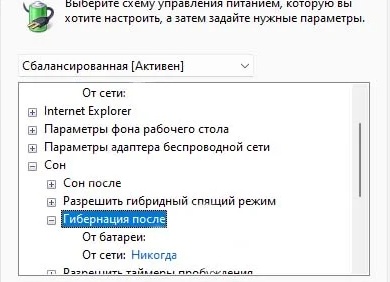
Для тех, кто не знает: когда вы переводите компьютер в режим гибернации (да-да, это такой сон с сохранением всех открытых программ), Windows сохраняет содержимое вашей оперативной памяти в файл hiberfil.sys. Это как если бы ваш компьютер взял на себя роль секретного архивариуса и запихнул туда всё, что вы делали перед сном. Но проблема в том, что этот архивариус слишком любит простор и требует комнату размером с половину вашей оперативки!
Если у вас SSD небольшого объёма — скажем, 256 или 512 ГБ — и свободного места катастрофически мало (а у кого его сейчас много?), то отключение гибернации — это как избавиться от лишнего багажа перед дальним путешествием.
Представьте: вы собрались в отпуск с рюкзаком на спине, а там лежит старый матрас — зачем он вам? Вот и hiberfil.sys — тот самый матрас на диске.
Но прежде чем отправиться в эту операцию по освобождению пространства, стоит вспомнить старую шутку: «Как отличить программиста от обычного человека?
Программист всегда уверен, что выключать компьютер — это слишком радикально». Так вот, отключая гибернацию командой powercfg /h off (не пугайтесь названия — это не код из секретной миссии ЦРУ), вы как раз даёте своему ПК отдохнуть по-настоящему.
А если вдруг понадобится вернуть всё обратно — команда powercfg /h on поможет восстановить статус-кво быстрее, чем ваша кошка успеет прыгнуть на клавиатуру.
Вводить команды нужно аккуратно и под присмотром администратора системы (то есть того самого серьёзного дядьки с правами супергероя). И вот тут начинается весёлое: вводите powercfg /h off в командной строке — и бац! Место освободилось моментально.
Вы можете проверить результат прямо в проводнике или набрав dir C:\hiberfil.sys /a — если система отвечает «Файл не найден», значит операция удалась. Можно устроить небольшой праздник с танцами вокруг монитора!
Но не забывайте о компромиссах: если вы любите быстрый запуск компьютера или часто пользуетесь функцией пробуждения по расписанию (например, чтобы ноутбук утром сам включался и напоминал о важных делах), то отключать гибернацию не стоит. Это всё равно что отказаться от кофеина утром ради экономии электроэнергии — вроде правильно, но жить без этого сложно.
Кстати, для тех, кто боится потерять важные функции после отключения гибернации: помните анекдот про айтишника?
Приходит мужик к программисту и говорит: «Компьютер совсем медленно работает». Программист отвечает: «Вы пробовали его выключить и включить?» Вот так же просто можно вернуть всё обратно с помощью powercfg /h on.
И ещё одна приятная новость для владельцев SSD-дисков: отключая гибернацию, вы чуть-чуть снижаете нагрузку на память вашего накопителя. Это как если бы вы перестали таскать тяжёлые сумки каждый день — диск скажет вам спасибо долгими годами службы.
Файл hiberfil.sys действительно может стать неожиданной проблемой для пользователей с ограниченным дисковым пространством, особенно если у них SSD малого объёма. Он занимает до половины объёма оперативной памяти, что в современном мире может означать десятки гигабайт, которые можно использовать более эффективно. Поэтому отключение гибернации — разумное решение для тех, кто хочет освободить место и не нуждается в быстром возобновлении работы из спящего режима.