
 Ах, эти загадочные учетные записи в Windows 10! Они словно тайные агенты вашей операционной системы: есть главный шеф — администратор, который командует парадом, и есть рядовые бойцы — обычные пользователи с ограниченными полномочиями.
Но иногда приходит момент, когда нужно временно отправить одного из этих бойцов в отпуск без увольнения. Ведь удалить учетную запись — это как выбросить любимого плюшевого медведя: жалко и страшно потерять все драгоценные файлы и настройки.
Представьте себе ситуацию: вы решили отключить учетную запись вашего соседа по квартире, который постоянно забывает пароль и мешает вам играть в любимые игры. Но стирать его аккаунт — значит стереть все его достижения в «Космических войнах», а это уже преступление против геймерской этики! Вот тут на помощь приходит функция временного отключения.
Она как кнопка «пауза» на пульте от телевизора — выключил пользователя, а потом снова включил, когда понадобится.
Теперь представим, что вы герой-администратор своего компьютера с Windows 10. Как же быть? Существует несколько способов сыграть роль маэстро и управлять этими аккаунтами. Самый простой путь — командная строка, которая для многих звучит как заговор древних магов.
Но не пугайтесь! Это всего лишь окно, куда можно вписать пару волшебных словечек типа «net user username /active:no» и бац — пользователь уходит в тень.
Однажды мой друг решил попробовать этот способ и случайно отключил свою собственную учетку. Представьте его лицо: «Я теперь никто!
Я изгой!» К счастью, я подсказал ему вернуть всё обратно командой активации, и он снова стал полноправным членом компьютерного общества.
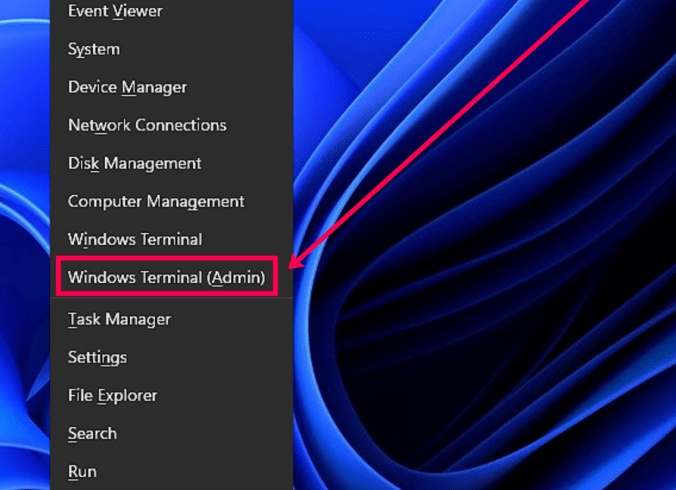
Если вы думаете, что доступ к командной строке — удел хакеров из фильмов про Матрицу, то смею вас уверить: открыть ее можно проще простого! Нажмите кнопку «Пуск», найдите раздел «Служебные – Windows», щелкните правой кнопкой мыши по «Командной строке» и выберите запуск от имени администратора. Это как войти в секретный клуб с пропуском VIP-персоны.
Для тех же продвинутых пользователей Windows 10 Professional существует еще один способ — через управление компьютером (Computer Management).
Там можно погрузиться в дебри пользовательских настроек так глубоко, что даже Индиана Джонс позавидует вашему приключению. Но будьте осторожны: одна неверная настройка — и ваш компьютер может превратиться в капризного кота, который будет игнорировать ваши команды.
А если вдруг захотите посмотреть видеоуроки или прокачать свои навыки до уровня супергероя IT, то добро пожаловать на наш блог! Там собраны все хитрости отключения и включения учетных записей без потери данных.
Кстати, знаете анекдот? Приходит пользователь к системному администратору:
— Я забыл пароль!
— А вы пробовали нажать Ctrl+Alt+Del?
— Да!
— А дальше?
— А дальше я забыл…
Вот так иногда бывает с этими технологиями: вроде всё просто, а голова кругом идет! Главное помнить: отключение учетной записи — это не удаление навсегда.
Это всего лишь маленькая пауза в жизни вашего компьютера. Так что смело экспериментируйте и управляйте своими пользователями как настоящий дирижер оркестром Windows 10!
Учетные записи в Windows 10 действительно напоминают героев с разными ролями — администраторы управляют, а обычные пользователи выполняют свои задачи, но иногда возникает необходимость временно отключить аккаунт без удаления, чтобы не потерять важные данные и достижения. Функция временного отключения — это удобный способ поставить пользователя «на паузу», сохраняя все его настройки и файлы, что особенно полезно в ситуациях, когда аккаунт нужен вновь в будущем. Для администраторов существует простой и эффективный метод управления такими учетными записями через командную строку, который позволяет быстро и безопасно активировать или деактивировать пользователей.
Временное отключение учетной записи в Windows 10 — это удобный способ поставить пользователя на паузу без потери данных и настроек.