
 Ах, эти загадочные флешки и SD-карты – наши верные спутники в мире цифрового хаоса! Стоит только вытащить их из кармана, как они тут же решают сыграть в прятки с нашими важными файлами. Вы когда-нибудь замечали, что ваша флешка ведет себя так, будто у нее собственный характер? Вот вставляешь ее в компьютер, а он такой: «Извините, я вас не знаю».
И сразу хочется спросить: «Ты что, флешку не узнаешь? Мы же вместе столько фильмов смотрели!» Но не отчаивайтесь, друзья мои – сегодня мы раскроем секреты восстановления этих капризных гаджетов.
Начнем с классики жанра – командной строки Windows или попросту CMD. Для тех, кто думает, что CMD – это новый рок-группа или тайное общество хакеров: нет-нет-нет! Это просто черное окошко с белыми буквами, которое иногда спасает наши данные лучше любого супергероя.
Представьте себе ситуацию: ваша флешка лежит без сознания на полу (ну или в компьютере), а вы вводите магические команды и бац – она оживает! Как говорил один мой знакомый айтишник: «CMD – это как волшебная палочка для тех, кто не боится пальцевых мозолей».
Но если командная строка кажется вам страшнее встречи с привидением в подвале бабушкиного дома, есть более мирные методы.
Например, попробуйте просто подключить вашу флешку к другому USB-порту. Да-да, иногда проблема кроется в самом порте – он может быть таким же упрямым, как кот после визита к ветеринару. Один раз я пытался вставить флешку в порт на ноутбуке так долго, что соседи начали стучать по стене. В итоге оказалось, что порт просто решил уйти в отпуск.
А еще бывает забавный момент с назначением букв дисков.
Компьютер любит все систематизировать и присваивать каждой штуковине свою букву алфавита – C:, D:, E:. Но иногда он забывает про вашу бедную флешку и оставляет ее без имени.
Это как прийти на вечеринку и остаться без бейджа с именем – никто не знает кто ты и зачем пришел. Решается это дело легко: зайдите в управление дисками и вручную назначьте букву своему устройству.
Главное потом не забыть эту букву самому!
Если же ваш компьютер вдруг решил устроить драмы уровня «Я тебя не признаю», возможно виноваты драйверы. Они как официанты в ресторане – если официант болен или сбился с ног, заказ до кухни не дойдет.
Переустановка драйверов часто помогает вернуть порядок на кухню вашего компьютера.
А теперь немного веселой истории из жизни: однажды мой друг так долго пытался восстановить флешку через CMD, что его мама подумала, будто он там программирует запуск ракеты на Марс. Когда же все получилось – радости было больше чем при получении зарплаты! Вот так обычная команда chkdsk превратилась для него в настоящий праздник.
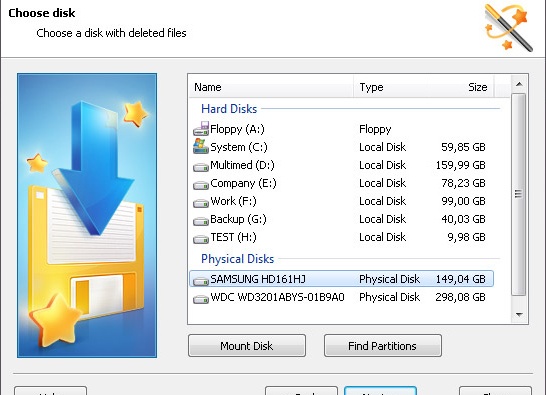
Для особо отчаянных есть специальные программы типа Starus Partition Recovery. Они словно детективы среди файловых обломков ищут ваши потерянные данные и возвращают их обратно домой.
Главное условие – карта памяти должна быть жива хотя бы формально: чтобы операционная система видела устройство хоть мельком.
Не стоит забывать и про производителей ваших накопителей вроде SanDisk или Kingston – они тоже выпускают свои утилиты для восстановления данных. Это как обратиться к врачу узкой специализации вместо того чтобы лечиться народными средствами у соседки Василисы Премудрой.
В общем, восстанавливать флешки и SD-карты можно разными способами: от банального переподключения до сложных манипуляций с командной строкой и специализированными программами. Главное помнить одну истину: техника любит внимание и заботу почти так же сильно, как кошки любят спать на клавиатуре.
Флешки и SD-карты иногда ведут себя как капризные друзья, отказываясь сразу проявлять себя на компьютере. Но с помощью командной строки или простого переключения USB-порта можно легко вернуть им жизнь и спасти важные файлы.