
 Если вы хоть раз в жизни запускали Windows и не пугались загадочного чёрного окошка с мигающим курсором, то, скорее всего, знакомы с командной строкой. Эта штука — как волшебная палочка Гарри Поттера, только для компьютера: с её помощью можно включать скрытые функции, чинить неполадки и даже вносить важные изменения в систему.
Правда, чтобы почувствовать себя настоящим магом, нужно запускать командную строку от имени администратора — иначе вы будете как ученик-магов без мантии и волшебной палочки.
Запуск CMD с правами администратора — это как получить пропуск в VIP-зону вашего компьютера. Вы можете творить чудеса: менять настройки системы, открывать доступ к защищённым файлам и даже обходить надоедливые окна контроля учётных записей (UAC).
Представьте себе: обычный пользователь пытается открыть дверь с табличкой «Администратор», а вы просто берёте ключ и заходите без стука. Вот это я понимаю — власть!
Но вот вопрос: как же запустить эту самую командную строку с повышенными правами? Если бы это было слишком просто, то где же тогда был бы весь этот драйв?
В Windows 11 есть целый арсенал способов сделать это — от поиска Windows до диспетчера задач. Это почти как выбирать способ добраться до работы: на машине, на велосипеде или пешком через парк.
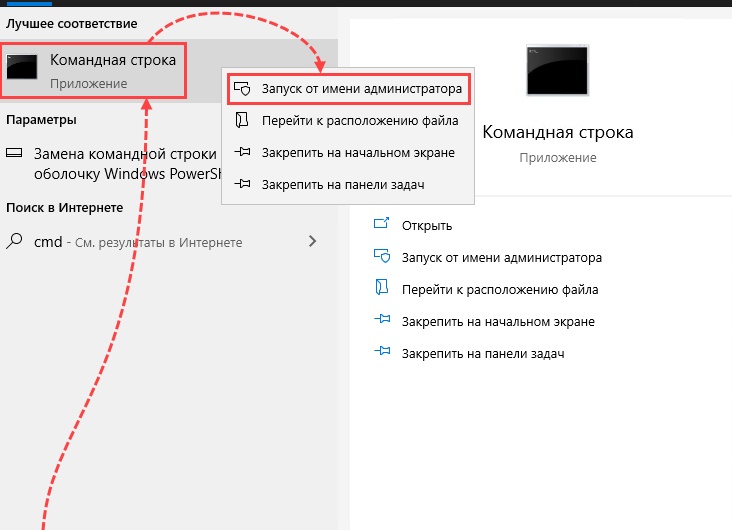
Самый простой способ — через поиск Windows.
Нажимаете Windows + S (это почти как сказать компьютеру «эй, слушай!»), вводите CMD, кликаете правой кнопкой мыши и выбираете «Запуск от имени администратора». И вот вы уже шеф своего цифрового королевства! Кстати, однажды мой друг пытался так открыть командную строку и случайно запустил калькулятор от имени администратора.
Говорит: «Ну хоть калькулятор теперь у меня крутой!»
Если вам хочется почувствовать себя настоящим хакером из фильмов 90-х, попробуйте запустить CMD через диспетчер задач. Открываете его (нажмите Ctrl + Shift + Esc — да-да, всё по-настоящему), выбираете «Создать новую задачу», вводите CMD и ставите галочку «создать с правами администратора».
Это как заказать двойной эспрессо для вашего компьютера — заряд бодрости гарантирован!
А если вы любите копаться в проводнике Windows (ну знаете, тот самый файловый лабиринт), то можно найти файл cmd.exe в папке System32 и щёлкнуть по нему правой кнопкой мыши. Только представьте себе этот момент: вы словно археолог находите древний артефакт под названием «cmd.exe» среди тысяч других файлов! Главное не забыть выбрать «Запуск от имени администратора», иначе ваш артефакт останется просто красивым сувениром.
Ещё один трюк для истинных гурманов компьютерных секретов — использовать диалоговое окно «Выполнить». Нажмите Windows + R (быстрый вызов суперспособностей), введите CMD и нажмите Ctrl + Shift + Enter вместо обычного Enter.
Вот тут начинается магия! Ваш компьютер словно говорит: «Ого, серьёзно?
Админ? Ладно, держись!» А потом открывается командная строка с повышенными правами. Мой знакомый однажды так запустил CMD и сказал: «Теперь я чувствую себя Бэтменом своего ПК».
И наконец, если вам нравится всё делать быстро и эффективно, меню быстрого доступа Windows 11 тоже поможет. Щёлкните правой кнопкой мыши по меню Пуск и выберите Терминал (администратор).
Там уже переключайтесь на командную строку внутри Терминала — почти как переход из спорткара на гоночный мотоцикл.
Запуск командной строки с правами администратора — ключ к магии изменения системы. Это не просто инструмент, это пропуск в VIP-зону вашего компьютера, где вы обладаете всем контролем. Подобно выбору пути к работе, способы запуска CMD в Windows 11 предлагают разнообразные варианты, делая каждое действие по-настоящему захватывающим и увлекательным.