
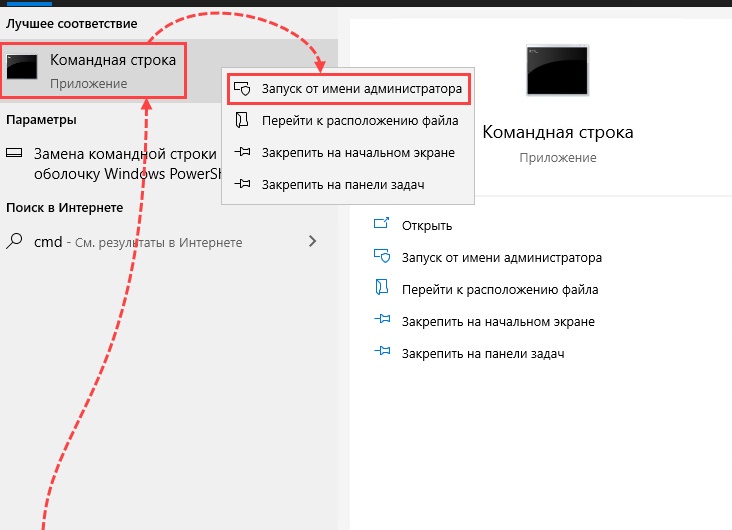
 Ах, командная строка Windows — этот загадочный черный прямоугольник, который пугает новичков не меньше, чем бухгалтерия на первом свидании. Но поверьте, за этой скучной оболочкой скрывается настоящий супергерой вашего компьютера! Представьте себе: вы — капитан своего цифрового корабля, а командная строка — ваш верный штурвал и карта сокровищ.
Только вместо пиратов на горизонте — ошибки системы и зависшие программы.
Вспоминается анекдот: приходит пользователь к системному администратору и жалуется — «Моя мышка сломалась!» Админ спрашивает: «А пробовали нажать Ctrl+Alt+Del?» Пользователь в ответ: «А что это? Новая игра?».
Вот так часто бывает с командной строкой — люди боятся даже попробовать, хотя она может спасти ситуацию быстрее любого героя из экшена.
Итак, как же добраться до этого таинственного окна? Все просто: жмете кнопку «Пуск» (да-да, ту самую с разноцветным окошком), вводите волшебное слово «cmd» и вуаля! Если вы любите горячие клавиши (а кто их не любит?), то сочетание Win + R откроет окно «Выполнить», куда тоже можно вписать «cmd». Ну а дальше начинается магия.
Командная строка — это как универсальный пульт от телевизора вашего компьютера.
Хотите посмотреть, что у вас в папке? Напишите «dir» и получите список файлов. Нужно перейти в другую папку?
Команда «cd» вам в помощь. Создать новую папку? Легко с «mkdir». А если надо удалить что-то ненужное — команда «del» сделает это без лишних вопросов.
Главное не забыть про анекдот про программиста, который удалил системный диск и сказал: «Ой, я хотел удалить только временные файлы».
Но командная строка умеет гораздо больше! С её помощью можно заглянуть под капот запущенных процессов с помощью команды «tasklist» или даже остановить шалящего приложения через «taskkill».
Это все равно что иметь пульт управления для своих программ, чтобы выключать их одним нажатием кнопки.
Если вы вдруг почувствовали себя секретным агентом и хотите проверить связь с сервером или интернетом — используйте команды вроде «ping» или посмотрите сетевые соединения через «netstat». Когда компьютер начинает вести себя странно и кажется, что он заболел вирусом или устал работать — есть специальные команды для проверки здоровья системы, например, знаменитый «chkdsk» или сканер целостности файлов «sfc /scannow». Они словно доктора для вашего железного друга.
А теперь представьте себе волшебство перенаправления вывода команд в файлы! Например, команда «dir > output.txt» сохранит весь список файлов в текстовый файл.
Это как если бы вы записали все свои покупки на бумажку вместо того, чтобы держать всё в голове. Очень удобно для отчетов или просто чтобы похвастаться перед друзьями списком своих фильмов.
Любителям автоматизации понравится возможность создавать скрипты из последовательностей команд. Это как составлять рецепт любимого блюда: один раз написали инструкцию — и теперь компьютер готовит всё сам без вашей помощи.
Вспоминается история одного администратора, который написал скрипт для уборки мусорных файлов и забыл его выключить… Через неделю офис был чист настолько идеально, что сотрудники начали искать потерянные документы.