
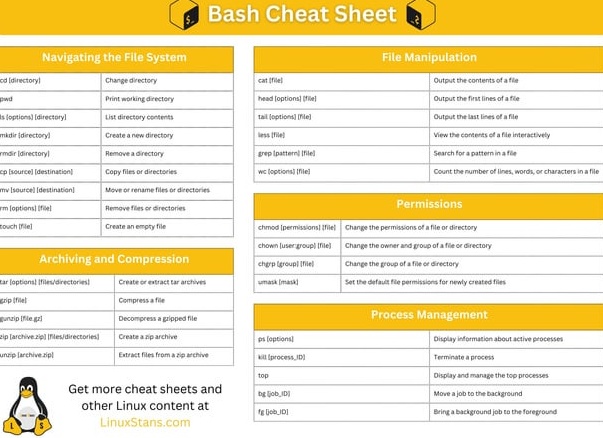
 Ах, Linux и его загадочный мир команд! Для непосвящённых это звучит почти как магия: ты вводишь строчку в терминал, а он тебе – бац! – показывает содержимое папки или даже удаляет файл так, что мама не горюй. Если бы в школе учили так же эффективно, у нас бы не было проблем с домашкой.
Ну а для тех, кто уже знаком с этой волшебной системой, команды Linux – это как зубная щётка: без них никуда, а если забыть где положил – день потерян.
Начнём с самой популярной утилиты — ls. Это как дверь в шкаф вашей домашней директории. Вводите ls и видите всё, что там лежит: от важных документов до тех странных файлов с точками в начале имени, которые прячутся словно носки под кроватью.
Опция -l превращает этот список в настоящий отчёт о состоянии дел: размеры файлов, даты изменения — всё как на ладони. А -a — это как включить невидимый режим и увидеть даже самые секретные файлы. Помню однажды друг решил проверить скрытые файлы и обнаружил там свою старую фотографию из детского сада — теперь у него есть доказательство того, что он был няшным ребёнком.
Следующая команда — cat.
Нет-нет, это не кот из соседнего подъезда (хотя иногда поведение файлов действительно напоминает кота). Cat выводит содержимое файла прямо на экран. Можно склеить несколько файлов вместе — словно сделать бутерброд из текстов.
А если хотите сделать копию файла или записать результат куда-то ещё — используйте символ ‘>’, он работает как волшебный почтальон: принёс письмо туда, куда вы указали.
Переход между каталогами — дело святое для любого пользователя Linux. Команда cd помогает перемещаться по файловой системе так же легко, как ваш друг меняет планы на вечер: то домой (cd без параметров), то на уровень выше (cd ..), то к предыдущему месту (cd -). Иногда кажется, что cd знает о вас больше, чем ваша мама: всегда знает где вы были и куда собираетесь вернуться.
Команда pwd просто показывает текущий каталог – полезно для тех случаев, когда заблудился в дебрях системы и начинаешь подозревать себя в амнезии. Когда я впервые столкнулся с pwd, подумал: «А зачем мне показывать путь?
Я и так знаю». Но потом понял её ценность после пары часов метаний по папкам «куда я попал?!».
mkdir создаёт новые каталоги – своего рода строительный инструмент для вашего цифрового дома. Опция -p позволяет создавать сразу целые этажи папок за один раз.
Представьте себе домостроение без необходимости возводить стены по одной кирпичике!
Команда file помогает определить тип файла безо всяких расширений – ведь в Linux файлы могут быть такими загадочными! Это похоже на игру «угадай мелодию», только вместо музыки вы пытаетесь понять природу объекта перед собой.
Копирование файлов с помощью cp может показаться простым занятием – взять да скопировать! Но будьте внимательны: чтобы скопировать целую папку со всеми её обитателями (подпапками и файлами) нужна опция -r или -a. Без неё получится примерно как взять книгу и оставить только первую страницу.
mv — король перемещений и переименований одновременно!
В Linux переименование файла — это просто его перемещение внутри той же папки под новым именем. Забавно представить себе переименование книги на полке путём того же движения руками!
Удаление rm – вот где настоящая опасность!
Эта команда стирает файлы навсегда безвозвратно; никакой корзины здесь нет! Однажды мой знакомый решил почистить диск командой rm -r * , но забыл уточнить путь… Теперь у него есть история о том, как он потерял курсовую работу навеки и научился делать бэкапы.