
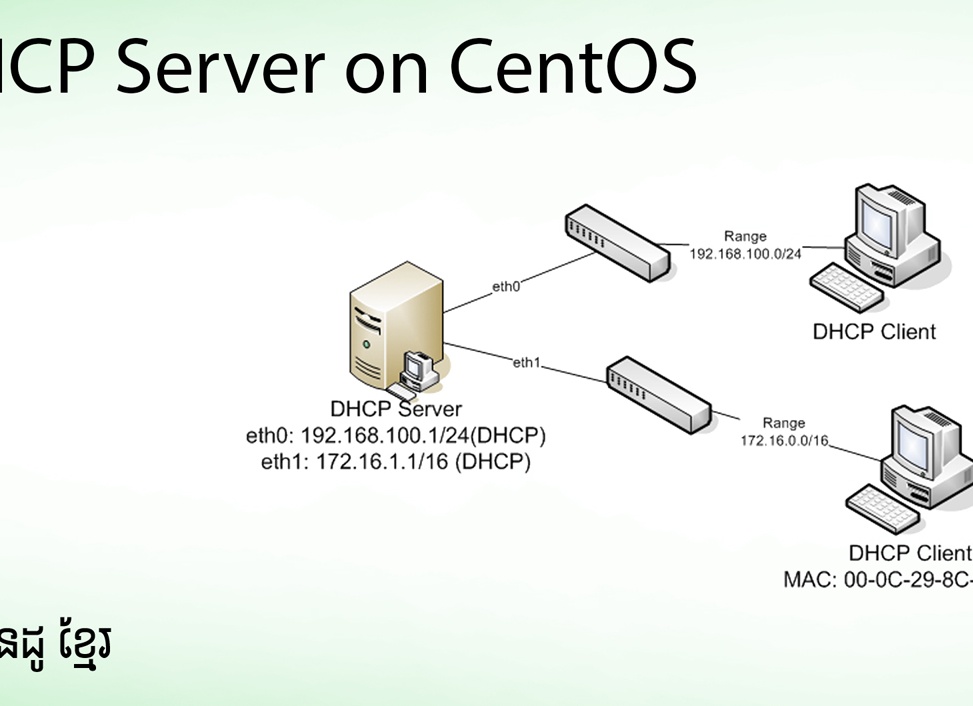
 Привет, друзья! Сегодня мы окунёмся в волшебный мир настройки DHCP-сервера и клиентов на Linux CentOS и Ubuntu. Если вы думали, что настройка сети — это скучно и сложно, то приготовьтесь: я расскажу всё так, что даже ваш кот захочет стать сисадмином!
Начнём с самого главного героя нашего спектакля — DHCP-сервера.
Представьте себе доброго дядю, который раздаёт IP-адреса всем вашим устройствам как конфетки на детском празднике. В Linux этот дядя живёт в пакете isc-dhcp-server, который можно взять из официальных репозиториев.
Установка настолько проста, что напоминает анекдот про программиста: «— Сколько нужно программистов, чтобы установить пакет? — Ни одного!
Просто нажмите Enter!» Вот так и у нас — команда вводится, пакет скачивается, и готово.
Далее наш дядя-демон нужно посадить за конкретный интерфейс сети. Если вы хотите, чтобы он работал на eth0 (а кто сегодня не хочет?), то в файле /etc/default/isc-dhcp-server или /etc/sysconfig/dhcpd пишем волшебные слова DHCPDARGS=»eth0″. Это как сказать демону: «Эй, слушай сюда, работай только здесь!» И он послушно начинает ловить запросы.
Теперь переходим к самому вкусному — файлу настроек /etc/dhcp/dhcpd.conf.
Это как меню ресторана для нашего дяди: тут он решает, кому и что подавать. Глобальные параметры задаются сверху файла — почти как завещание бабушки: «Пусть у всех будет IP-шка с удобным шлюзом и DNS». А потом идёт список адресов для подсети — диапазон IP-адресов откуда до куда раздавать.
Если вам кажется, что это похоже на рецепт борща с кучей ингредиентов и секретных специй — вы не ошибаетесь!
Ведь каждому хосту можно прописать свои особые параметры. Например, мой друг однажды пытался настроить DHCP для своего роутера так хитро, что сервер начал раздавать IP адреса с 127.0.0.1 — да-да, localhost! В итоге все устройства пытались обратиться сами к себе и устроили настоящий коллапс сети.
Хорошо хоть вовремя заметил!
После того как вы отредактировали конфигурацию сервера, нужно его запустить и убедиться, что он работает корректно. Не забудьте разрешить доступ через брандмауэр на порт 67/UDP — иначе демон будет молчать словно рыба на ужине у шеф-повара.
А теперь самое интересное — настройка клиентов! В CentOS всё просто: ищите файлы в /etc/sysconfig/network-scripts/, добавляете пару строчек для автоматического получения IP и перезапускаете сеть или перезагружаете систему (второе всегда помогает лучше). В Ubuntu же есть свои фишки в зависимости от версии: старенькая 16.04 использует /etc/network/interfaces (классика жанра), а более современные 18.04 уже переключились на Netplan со своими yaml-файлами.
Забавный случай из жизни: один админ забыл закомментировать статический IP в Netplan при включении dhcp4 и потом удивлялся почему устройство получает два адреса сразу!
Как говорится: «Включил DHCP – выключи статику!» Это примерно как надеть одновременно зимнюю шапку и солнцезащитные очки – вроде бы логично по отдельности, но вместе вызывает вопросы.
И вот когда все ваши клиенты начинают получать IP-адреса автоматически без лишних плясок с бубном – можно вздохнуть свободно и вспомнить старый добрый анекдот про сетевого инженера:
«Попросили сетевого инженера объяснить настройку DHCP простыми словами… Он сказал: «Представьте себе толпу людей без бейджиков… Я даю каждому бейджик с именем (IP), чтобы они могли найти друг друга.» Все поняли? Нет? Тогда лучше оставим всё как есть.»
Настройка DHCP-сервера и клиентов на Linux CentOS и Ubuntu — это увлекательное путешествие в мир сетевых технологий, где каждый шаг приносит новые знания и опыт. DHCP-сервер, будто добрый дядя, делит IP-адреса как конфетки, и установить его на Linux с помощью пакета isc-dhcp-server так же легко, как нажать Enter. Посадив этого дядю-демона на нужный интерфейс сети, мы создаём надёжную и эффективную систему, способную эффективно обрабатывать запросы и обеспечивать стабильную работу сети.