
 Ах, офисные сети — это как та самая загадочная бабушка с кучей секретов и странных рецептов, которых никто не понимает, но все боятся спросить. Вот вы подключили новый компьютер к офисной сети, а интернета нет. Ноутбук отказывается видеть сетевой принтер, словно тот — призрак из старых легенд. А тут ещё коллеги требуют срочно открыть доступ к папке с отчётами.
И провайдер настаивает: «Дружок, прописывай IP вручную!» А у вас в голове звучит гимн автоматической настройки: «Пусть всё само работает!» Ну что ж, добро пожаловать в мир сетевых приключений!
Для большинства пользователей настройки Windows — это как тёмный лес без карты и компаса. Пока что-то не сломается, туда никто не заглядывает. Но стоит случиться беде — начинается настоящий ритуал: перезагрузка роутера (потому что если ты его не трогаешь, он может обидеться), отключение антивируса (ведь кто-то должен быть виноват!), бесконечные диагностики, которые показывают: «Всё в порядке!», а вы в ответ: «Да ладно?
Тогда почему интернет молчит?» Это как если бы доктор сказал вам: «Вы здоровы!», а у вас температура под сорок.
Но не переживайте! В Windows есть всё необходимое для того, чтобы стать настоящим сетевым волшебником.
От простого графического интерфейса до командной строки — инструменты на любой вкус и цвет. Главное — понять пару базовых принципов. Например, DHCP — это волшебник, который раздаёт компьютерам адреса автоматически.
Статический IP — это когда вы берёте адрес своими руками и говорите: «Вот твой дом навсегда». Общие папки позволяют делиться файлами по сети так же просто, как делиться пирожками на корпоративе (только без драки за последний кусочек).
А брандмауэр часто ведёт себя как строгий охранник клуба: пускает далеко не всех.
Начнём с самого начала: где посмотреть текущие сетевые настройки? Если вы новичок и боитесь командной строки больше чем босса после пятницы вечером, то нажмите правой кнопкой мыши на значок сети рядом с часами и выберите «Центр управления сетями и общим доступом». Там нажмите на имя вашего подключения — Ethernet или Wi-Fi — и выберите «Сведения».
Voilà! Перед вами откроется целый список цифр и адресов — словно меню в ресторане для айтишников.
Если хотите почувствовать себя настоящим хакером из фильмов 90-х, нажмите Win + R, введите cmd и в открывшейся чёрной консоли напечатайте ipconfig /all. Вы увидите все параметры вашей сети — MAC-адрес (не путать с яблочным Mac), IP-адреса и даже включён ли DHCP.
Если написано «Да», значит ваш компьютер получил адрес автоматически и живёт счастливой жизнью.
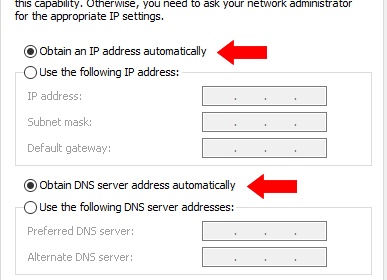
Но иногда провайдер говорит вам: «Хватит жить мечтами о DHCP! Пропиши мне статический IP!» Не пугайтесь! Это проще, чем кажется. Через графический интерфейс зайдите в те же настройки адаптера, выберите свойства IPv4 и переключитесь на ручной ввод адреса.
Введите IP вроде 192.168.1.100 (это почти как номер квартиры) и шлюз 192.168.1.1 (ваш роутер). Для DNS лучше взять проверенные варианты типа 8.8.8.8 от Google или 77.88.8.8 от Яндекса — они знают всё про интернет.
Для тех же любителей командной строки есть команда netsh interface ip set address «Ethernet» static 192.168.1.100 255.255.255.0 192.168.1.1 — звучит страшно?
На самом деле это всего лишь магическое заклинание для установки IP вручную.