
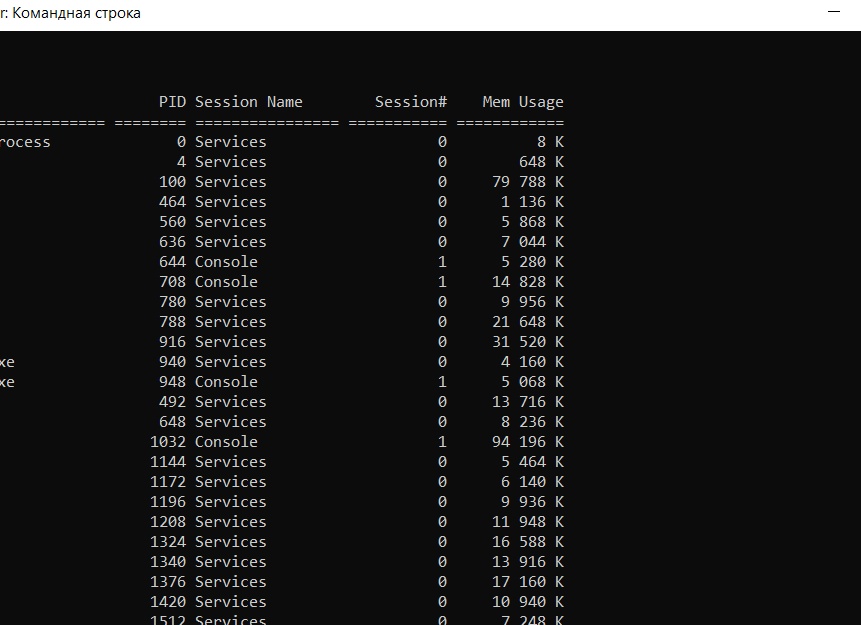
 Привет, друзья! Сегодня я поведаю вам о том, как приручить командную строку Windows — этот загадочный зверь с черным экраном и белым текстом, который выглядит так скучно, будто его нарисовал бухгалтер в свободное время. Но не переживайте, после моего рассказа вы будете щелкать по cmd, как профи на клавиатуре — и даже больше!
Начнем с самой магии запуска этого чудо-терминала: нажмите Win+R — это как вызвать волшебника из лампы, только вместо джинна появится окно «Выполнить».
Пишем туда cmd и жмем Enter. Вуаля!
Теперь перед вами командная строка — ваш новый лучший друг или злейший враг (в зависимости от настроения). Кстати, если вы думаете, что белый цвет фона — это норма жизни, то вы явно никогда не видели команду color в действии.
Представьте: меняете унылый белый на ярко-зеленый или огненно-красный и сразу чувствуете себя хакером из фильма 90-х. Мой вам совет: попробуйте color 0A — зеленый текст на черном фоне.
Почувствуете себя почти как Neo из «Матрицы». А если хотите знать все цвета и их коды — загляните в мой пост (ссылочка где-то тут), там вся палитра цветов для вашего удовольствия.
Теперь к делу! Перемещение по папкам – это как путешествие по лабиринту ваших файлов.
Команда cd (change directory) поможет вам попасть куда угодно, главное не заблудиться. Помню, однажды я забрел в папку с кучей старых фотографий и чуть не потерялся навсегда… Хорошо, что команда cd была под рукой!
Создавать папки можно с помощью mkdir (make directory). Это словно строить домики для ваших файлов. Только представьте: mkdir новая_папка — и бабах!
У вас уже целый район готов к заселению документами.
Удалять папки – дело тонкое. Команды rmdir или rd помогут избавиться от пустых директорий. Но будьте осторожны!
Удалять папку с файлами без ключа /s — все равно что пытаться выгнать кота из коробки без последствий: он вернется еще более раздраженным. Добавьте /s – и подтвердите удаление клавишей Y. Вот тут уже никаких жалоб от системы!
А вот команда del – настоящий киллер для файлов: ни слова про подтверждение, ни капли сожаления – просто исчезновение в один миг.
Как говорил один мудрый программист: «del – это кнопка «убить» для файлов». Главное не перепутать её с rm из Linux – там все немного иначе.
Копирование файлов? Команда copy всегда на страже порядка! Она переносит ваши файлы туда-сюда быстрее курьера FedEx… ну почти.
Хотите увидеть содержимое папки?
dir покажет все файлы и подпапки так подробно, что вы почувствуете себя детективом на следствии.
А если вдруг захотите узнать о своем железе побольше – systeminfo расскажет всё о вашей системе так подробно, что можно будет написать биографию вашего компьютера.
И помните: команд для cmd существует столько же, сколько шуток про айтишников на корпоративе. Здесь я рассказал лишь самые популярные команды для новичков и тех, кто хочет освежить знания.
Кстати говоря, однажды мой друг пытался удалить огромную папку с фильмами при помощи rmdir без ключа /s… Система ответила ему предупреждением, а он сказал: «Ну ладно», добавил /s и нажал Y… Через минуту понял, что потерял целую коллекцию фильмов!
Мораль истории: всегда делайте бэкап или хотя бы два раза подумайте перед тем как нажимать Enter.
А какие команды используете вы? Есть ли у вас свои любимчики или страшилки из мира cmd? Пишите в комментариях!
Подписывайтесь на мой канал — там еще много веселого и полезного про IT-жизнь впереди! И помните: даже самая скучная командная строка может стать вашим игровым полем для творчества и веселья!
Овладение командной строкой Windows — это весело и полезно, особенно когда можно настроить цвета и легко перемещаться по папкам!
Командная строка Windows — это не страшный монстр, а мощный инструмент, который легко освоить с помощью простых команд и настройки цветов. Попробуйте изменить цвет текста на зеленый с помощью color 0A — это добавит удовольствия и ощущение настоящего хакера!