
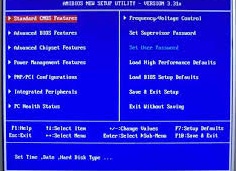
 Настройки BIOS – это как поход к стоматологу: вроде и страшно, но если не пойти, потом будет больно и дорого. Всем привет! Сегодня мы окунемся в загадочный мир BIOS – той самой системы, которая запускает ваш компьютер раньше вас самого, и иногда ведет себя так, будто у нее свое мнение на все ваши действия. Помните, BIOS – это не просто набор непонятных настроек с древних времен, а настоящий дирижер вашего железного оркестра.
Начнем с того, что BIOS позволяет вам играться с параметрами так, будто вы главный инженер НАСА.
Можно отключить оборудование (например, встроенную звуковую карту – чтобы никто в офисе не отвлекался на ваши караоке-сессии), включить технологии (чтобы компьютер работал быстрее и шустрее), или даже изменить напряжение и частоты основных узлов. Это как дать вашему ПК энергетический напиток – только без побочных эффектов в виде сердцебиения и бессонницы.
Но будьте осторожны! Менее опытным пользователям рекомендую не менять сразу все настройки подряд. Это примерно как попытаться одновременно танцевать твист, жонглировать и решать уравнения: весело, но может закончиться катастрофой.
В BIOS есть волшебная кнопка F10 – она сохраняет все изменения и выходит из меню. Если нажмете ее случайно до того, как всё настроите – ничего страшного: можно сказать компьютеру «спасибо» за попытку помочь и начать заново.
Теперь давайте поговорим о загрузочных устройствах – 1st Boot Device, 2nd Boot Device и даже 3rd Boot Device.
Да-да, третий тоже есть! Представьте себе: ваш компьютер словно капризный гурман выбирает первое блюдо для завтрака.
Сначала он пробует загрузиться с первого устройства – например, с жесткого диска. Если там пусто или что-то пошло не так (вдруг диск решил устроить забастовку), то он переходит ко второму варианту – может быть флешке или DVD-диску. И если второй тоже не подходит – третьему устройству достается шанс проявить себя!
Так что настройте их правильно, иначе компьютер будет долго думать о смысле жизни вместо того чтобы загружаться.
Еще одна забавная опция называется «32Bit Data Transfer». Включив ее (а лучше именно включив!), вы оптимизируете обмен данными между дисковыми накопителями IDE по шине PCI. Отключите эту штуку — и скорость работы дисков упадет так же быстро, как настроение после просмотра налоговой декларации.
Далее идут напряжения питания +3.3 Вольта, +5 Вольт и +12 Вольт — звучит почти как меню бара электрических коктейлей для вашего компьютера. Если вдруг заметите там цифры сильно отличающиеся от нормы – значит вашему блоку питания пора на пенсию или срочно к электрикам.
Не забудем про ACPI Support — это такая магия управления питанием компьютера.
Включите ACPI 2.0 Support — получите поддержку современных ОС с 64-битами; выключите — рискуете увидеть экран смерти Windows XP в своей лучшей интерпретации. А вот ACPI APIC Support — это уже для тех, кто любит многоядерные процессоры или хочет почувствовать себя владельцем космического корабля с кучей процессоров под капотом.
Режимы приостановки работы ACPI Suspend Type напоминают выбор между дремотой на диване (S1) и глубоким сном после новогодней ночи (S3). Первый режим позволяет быстро проснуться от сна и продолжить работу без особых усилий; второй же экономит энергию так хорошо, что компьютер будто отключается полностью… ну почти полностью.
Настройки BIOS действительно играют ключевую роль в работе компьютера, позволяя оптимизировать его под свои задачи, но требуют осторожности и понимания. Для новичков лучше менять параметры постепенно, чтобы избежать неожиданных сбоев и сохранить стабильность системы.