
 Ах, эта загадочная операционная система Windows 11 — как непрошеный гость на вечеринке: вроде бы и нужен, но постоянно мешает своим фоновым шумом. Вы когда-нибудь задумывались, почему ваш ноутбук начинает работать так же медленно, как черепаха после обеда? Всё дело в том, что Windows 11 решила устроить вечеринку для всех приложений одновременно, и каждое из них требует внимания «прямо сейчас». Представьте себе: вы просто смотрите на рабочий стол, а там в фоновом режиме целый оркестр из OneDrive, Teams и EdgeUpdate репетирует симфонию тормозов.
Но не отчаивайтесь!
С подпиской Дзен Про мы не просто убираем эти надоедливые музыканты, а устраиваем настоящую диету для вашей системы. Мы не будем рубить всё под корень — форматировать диск ради пары гигабайт? Да это как сгонять на марафон за хлебом!
Нет, мы аккуратно перенаправим запросы ресурсов в безопасные каналы и заблокируем автозапуск там, где он действительно лишний. Это как если бы вы пригласили к себе домой гостей только с хорошими манерами и умением держать себя в руках.
Кстати, о гостях. Знаете анекдот про программиста?
Он говорит: «Почему мой компьютер такой медленный?» — «Потому что у тебя запущены тысячи процессов!» — «А можно их всех закрыть?» — «Можно, но тогда Windows перестанет работать». Вот именно! Поэтому подход должен быть тонким и деликатным.
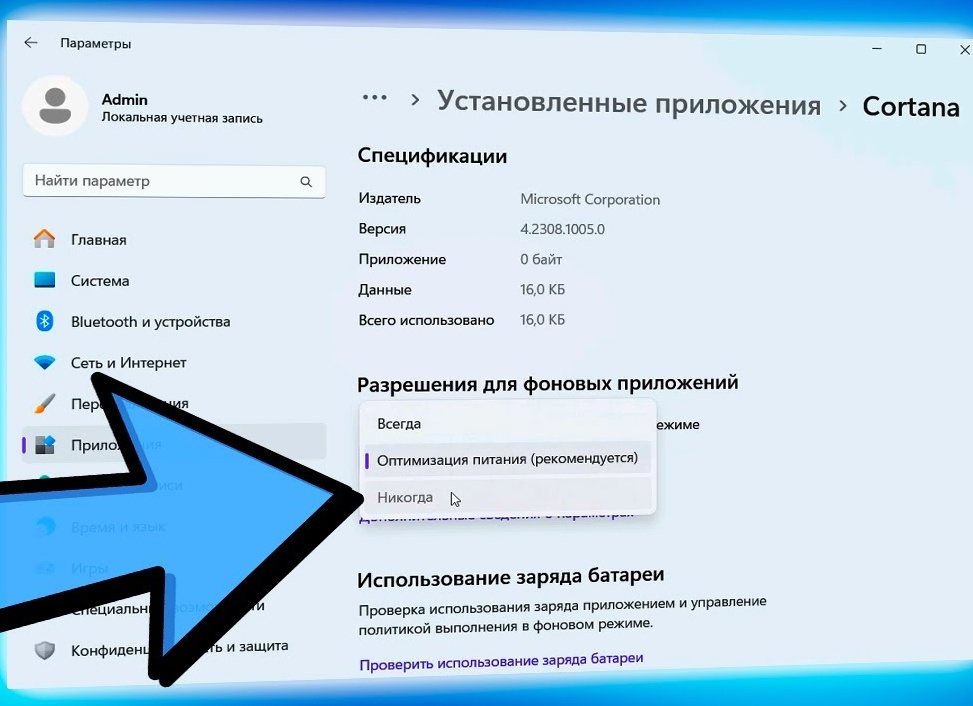
Начинаем с простого: открываем меню Пуск (да-да, тот самый значок шестерёнки), идём в Параметры → Приложения → Установленные приложения и ставим всем ненужным фоновые процессы в режим «Никогда». Это как сказать им: «Ребята, отдыхайте до моего сигнала!»
А дальше немного магии с питанием. Переводим ноутбук на режим энергосбережения Wi-Fi — чтобы он не бегал за каждым пакетом данных словно гиперактивный пёсик.
И отключаем уведомления — потому что каждое из них будит процесс так же эффективно, как будильник в 6 утра после бурной ночи. Помните старый добрый анекдот: «Выключи уведомления — спасёшь батарею!»? Теперь это не просто шутка.
После этого заглянем в Диспетчер задач — наш личный детектив по поиску виновников тормозов.
Сортируем процессы по памяти и смотрим на тех самых злостных нарушителей спокойствия: OneDrive, Teams и EdgeUpdate. Они уже не будут красть ваши ресурсы без спроса.
Но самое интересное начинается дальше.
В разделе автозагрузки мы решаем судьбу каждого приложения при старте системы. Здесь нужно быть хитрее лиса из басни: выключаем всё лишнее, оставляем только драйверы звука да антивирус (ведь никто не любит гостей без масок).
А если встретите пункт с неизвестным издателем – лучше сначала проверить его подпись; иначе рискуете впустить вирусного хулигана.
И наконец — индексация файлов или та самая служба поиска Windows. Если оставить её работать на полную катушку во всех папках подряд – она превратит ваш компьютер в библиотеку хаоса с бесконечными стеллажами мусора. Убираем галочки с AppData и Program Files; пусть индексатор займётся только важными документами и рабочим столом.
В итоге ваш компьютер вдохнёт полной грудью свежего воздуха оптимизации и перестанет напоминать старый телевизор с антенной из проволоки – когда сигнал ловится через раз и картинка скачет как акробат на батуте.