
 Ах, этот загадочный мир Wi-Fi! Вот вы сидите, наслаждаетесь жизнью: чай в кружке, кот мурлычет на коленях, а тут бац — и интернет пропал. На ноутбуке ни одной сети, словно вы внезапно оказались в эпохе динозавров, где единственным способом связи был дымовой сигнал.
Но не паникуйте! Давайте вместе разберёмся, почему же ваш верный спутник по имени «Ноутбук» вдруг решил устроить вам испытание на прочность.
Первое правило настоящего детектива Wi-Fi — проверить сам ноутбук.
Бывает такое: вы пытаетесь подключиться к сети, а он как будто игнорирует все доступные точки доступа. И знаете что? Часто виноват самый простой переключатель Wi-Fi, который можно случайно задеть пальцем или даже локтем (да-да, мы знаем ваши боевые навыки).
Представьте себе: вы думаете, что проблема в сложных настройках и драйверах, а всё дело в том, что Wi-Fi просто выключен физически. Как говорится, «не ищи сложного там, где всё просто». Это примерно как искать потерянные очки… на носу.
Если у вас внешний USB-адаптер для Wi-Fi — тоже стоит проверить его крепость.
Не раз бывало: адаптер чуть-чуть выпал из порта — и привет, связь исчезла. Помню анекдот: «Приходит муж домой и говорит жене: «Наш Wi-Fi пропал».
Жена отвечает: «А ты проверил адаптер?» Муж задумался и пошёл смотреть… А адаптер просто лежал на полу под столом». Вот так-то!
Не забывайте про экономию энергии!
Иногда ноутбук решает сыграть в героя и отключает беспроводной модуль при низком заряде батареи — мол, «спасаю энергию для важных дел». А вы потом ломаете голову: почему интернет исчез? Включите питание по полной программе — пусть ноутбук тоже отдыхает от экономии.
Теперь о роутере — эта маленькая коробочка с мигающими огоньками.
Если ваш интернет ведёт себя как капризный ребёнок после обновления Windows или установки новой программы (да-да, драйверы — это отдельная история), то возможно проблема именно там. Устаревший или повреждённый драйвер Wi-Fi может превратить ваш ноутбук в устройство с непредсказуемым поведением: то сеть есть, то её нет; то загружается страница с вечностью ожидания; то вообще зависает как старый компьютер из 90-х. Решение простое — переустановить или обновить драйвер.
Это занимает пару минут и возвращает вашему гаджету радость жизни.
А вот ещё одна классика жанра — сетевые конфликты. Представьте себе целую вечеринку IP-адресов в вашем роутере: они меняются местами без спроса хозяина дома! Результат?
Бесконечное «Подключение», уведомления «Без доступа к Интернету» и прочие радости жизни айтишника-новичка. Иногда Windows бережёт старые настройки как семейные реликвии и не хочет их отпускать — вот тут помогает сетевой сброс и очистка параметров. Как говорится: иногда надо сделать шаг назад, чтобы сделать два вперёд.
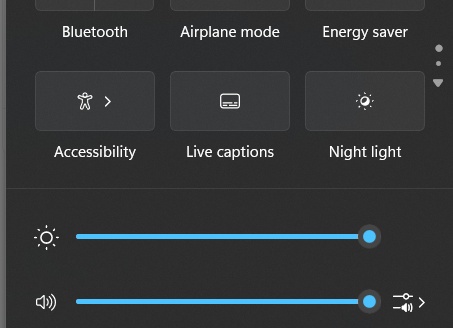
Ну а если вдруг включился авиарежим? Да-да, бывает и такое!
Вы случайно нажали кнопку или комбинацию клавиш (помните этот момент паники?), а ваш ноутбук теперь ведёт себя так же замкнуто, как пассажир бизнес-класса во время взлёта самолёта — никаких беспроводных волн не принимает! Просто выключите этот режим и наслаждайтесь свободой интернета.
Вирусы тоже любят портить праздник подключения к сети. Они могут менять DNS-записи так хитроумно, что вместо любимого сайта вы попадёте на страницу с рекламой чудодейственных таблеток или бесконечными всплывающими окнами с предложениями заработать миллион за ночь (если только вы не супергерой).
Чтобы избавиться от таких гостей нежданных гостей — проверьте систему антивирусом и удалите подозрительные программы.