
 Командная строка в Windows — это как секретный проход в замок: вроде бы никто не хочет туда лезть, но когда что-то сломалось, только она и может спасти положение. Представьте себе, что ваш компьютер — это бар с кучей посетителей (программ), и командная строка — это бармен с волшебной палочкой. Он может не только налить вам пиво (запустить программу), но и выгнать надоедливого хулигана (закрыть зависший процесс), а иногда даже починить сломанный кран (исправить системные ошибки).
Только вот подход к этому бармену требует определённого ритуала.
Начнём с того, что попасть в этот волшебный кабинет можно разными способами — выбирайте любой на свой вкус! Самый простой — нажать правой кнопкой мыши на кнопку «Пуск» и выбрать «Командная строка» или её старшего брата «Командная строка (Администратор)».
Если у вас современная версия Windows, то вместо неё может появиться PowerShell — такой продвинутый брат командной строки, который умеет ещё больше фокусов. Кстати, знаете анекдот? Пользователь спрашивает у программиста: «Почему у меня вместо командной строки PowerShell?» Программист отвечает: «Это чтобы вы почувствовали себя настоящим волшебником».
И правда — иногда кажется, что без магии тут не обойтись.
Ещё один способ вызвать командную строку — комбинация клавиш Win+R и ввод команды cmd. Это как позвонить по внутреннему телефону бармена. Правда, если вы не администратор, то некоторые двери останутся для вас закрытыми. Впрочем, для большинства задач этого достаточно.
Если же хотите почувствовать себя хозяином компьютера — вызывайте командную строку от имени администратора через поиск в меню «Пуск». Там же можно найти любую программу или утилиту одним кликом.
Теперь о самом интересном: что же делать с этой командной строкой? Помимо того, что она поможет запустить панель управления командой control или показать подробности о системе через msinfo32 (как если бы компьютер рассказал вам все свои тайны за чашечкой кофе), она умеет гораздо больше.
Например, команда notepad вызовет блокнот — отличный инструмент для написания гениальных идей или просто записок типа «не забыть купить хлеб». Хотя есть одна забавная ошибка новичков: вводят notepad и ждут калькулятор… А калькулятор вызывается совсем другой командой! Ну а если хотите проверить своё интернет-соединение или узнать IP-адрес компьютера, вводите ipconfig и смотрите результат.
Это как спросить у компьютера: «Эй, кто ты такой в этой сети?»
Кэш DNS можно представить как дневник вашего браузера — туда записываются все посещённые сайты. Но со временем этот дневник становится таким толстым и пыльным, что пора его почистить. Команда ipconfig /flushdns сделает именно это: вычистит записи из кэша DNS и освежит память компьютера.
Забавно представить себе компьютер с метлой в руках!
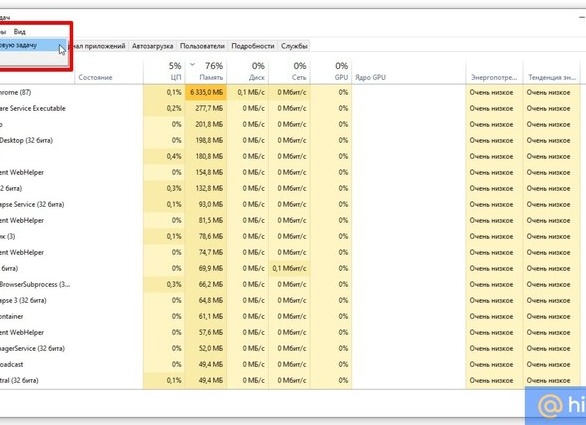
А теперь серьёзно о серьёзном: иногда программы зависают так крепко, что никакая перезагрузка не помогает безболезненно решить проблему. Здесь на помощь приходят команды tasklist и taskkill. Первая покажет список всех работающих процессов — словно расписание всех гостей в нашем компьютерном баре с указанием их имен и сколько они выпили памяти.
А зная идентификатор PID процесса (его паспортные данные), можно смело отправлять надоедливого гостя домой с помощью taskkill.