
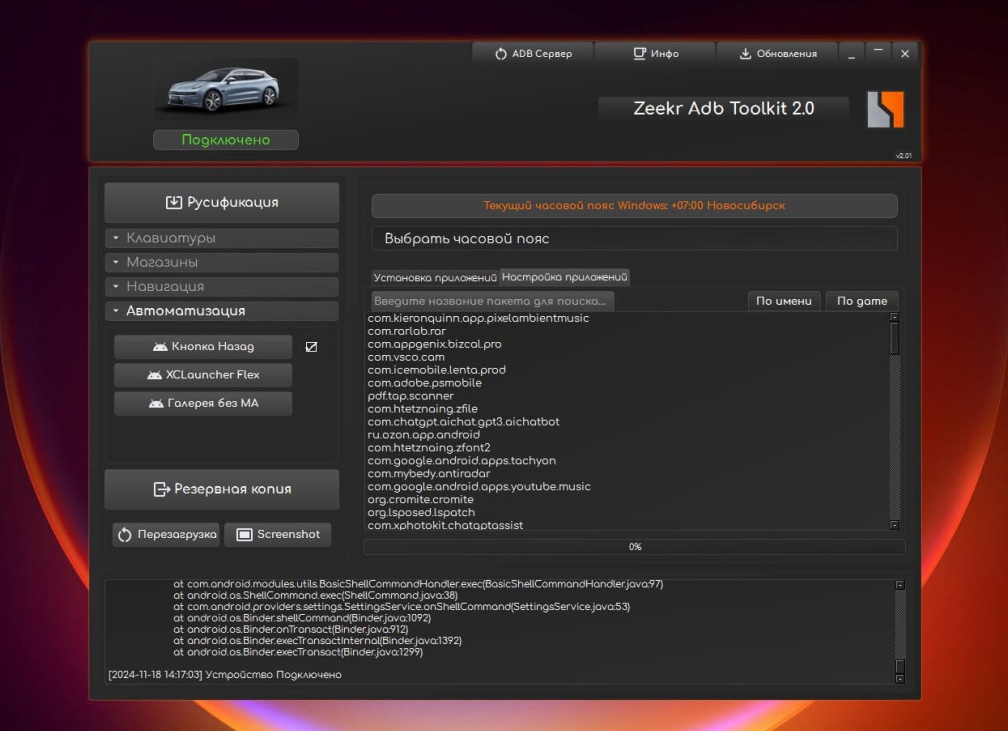
 Подключить персональный компьютер к Android TV или Google TV — задача, которая у многих вызывает ступор, словно попытка объяснить бабушке, что такое TikTok. Но не переживайте, я сейчас расскажу, как это сделать так просто, что даже ваш кот поймёт и начнёт стримить свои мурлыканья на большой экран.
Всё начинается с волшебного инструмента под названием Android Debug Bridge или просто ADB. Представьте себе: это такой мостик между вашим компьютером и телевизором на Android, который позволяет управлять приставкой дистанционно. Не нужно больше бегать с пультом, как олимпиец с факелом — нажал пару кнопок на клавиатуре и готово!
АDB — это как швейцарский нож для тех, кто хочет покопаться в настройках своего устройства без лишних телодвижений.
Этот инструмент особенно полезен для тех, кто любит экспериментировать. Например, можно удалённо ставить или удалять приложения без того мучительного процесса захода в магазин Google Play.
Помню одного знакомого: он пытался скачать приложение через телевизор и потратил на это столько времени, сколько у меня ушло бы на просмотр трёх сезонов сериала подряд. С ADB этот процесс превращается в дело пяти минут — вводишь команду и «Success!» уже светится на экране.
Чтобы начать этот танец с ADB, сначала включаем режим разработчика на телевизоре — да-да, тот самый загадочный режим, который звучит как секретный агент из фильмов про шпионов.
Включаете отладку по сети — и вот вы уже почти супергерой управления своим Android TV.
Дальше всё просто: подключаетесь к телевизору по IP-адресу через команду adb connect 192.168.x.x:5555 (не волнуйтесь, цифры ваши). Если вдруг не получилось с первого раза — вспомните старую добрую пословицу «Повторенье — мать ученья» и попробуйте снова. Телевизор попросит разрешение — ставите галочку (не забудьте!) и кликаете OK.
Вот вам и связь!
Теперь можно устанавливать приложения напрямую с компьютера. Вспомните анекдот: «— Папа, а ты знаешь что такое APK? — Конечно!
Это когда мама ругает меня за то, что я опять скачал игру без разрешения». С помощью ADB вы сами решаете, что устанавливать — никаких маминных запретов!
Если хотите удалить приложение — тоже легко.
Узнаём его имя через adb shell pm list packages (почти как список гостей на вечеринке), выбираем нужное и отправляем в отставку командой adb uninstall имя_пакета. Приложение исчезнет так быстро, что даже Houdini обзавидуется.
Передача файлов? Проще простого!
Хотите кинуть плейлист или фильм прямо на телевизор? Команда adb push спасёт ситуацию быстрее любого курьера «СДЭК».
А если надо забрать файл обратно — используйте adb pull и наслаждайтесь результатом.
А теперь мой любимый трюк: скриншоты и запись видео экрана! Когда ваша бабушка наконец-то настроит свой любимый канал или вы хотите сохранить момент победы в игре — делаете снимок или записываете видео одним движением пальца… ой, клавиши!
Останавливаете запись сочетанием Ctrl + C (ну а если вы не знаете эту магию – самое время научиться), скачиваете файл на компьютер и делитесь успехами.
Ну а если вдруг ваш телевизор решил устроить маленький бунт – перезагружаем его командой adb reboot; очистим данные приложений; посмотрим процессы; убьём сервер ADB… Звучит как сценарий к фильму про хакеров? Да! Но теперь вы главный режиссёр этого шоу.
В итоге ADB открывает целый мир возможностей для настройки вашего Android TV – от установки приложений до записи видео с экрана без пульта в руках! Главное – немного терпения и чуточку юмора (ведь техника иногда шалит именно тогда).