
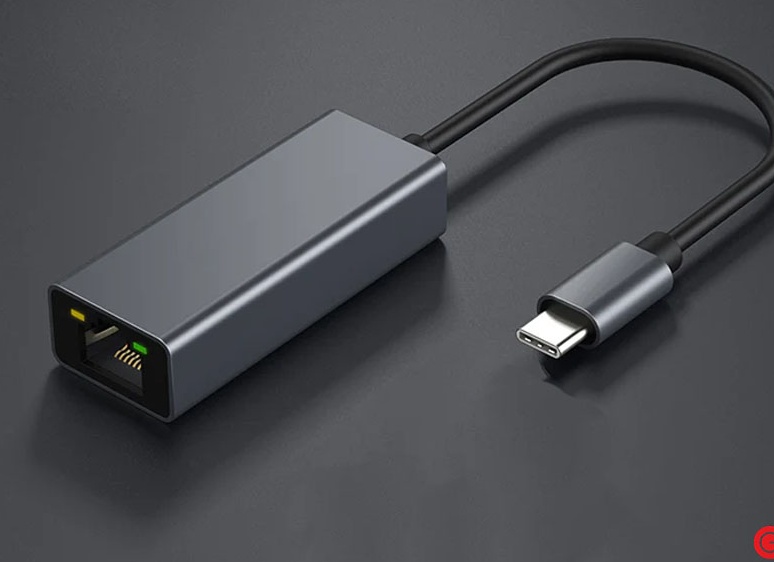
 Представьте себе классическую ситуацию: в вашей квартире есть кабель с интернетом, ноутбук подключён по проводу, а вот роутера — как кота на кухне: вроде бы должен быть, но нет. И тут начинается веселье — ведь дома ещё есть второй ноутбук, смартфон и планшет, которые тоже хотят пообщаться с виртуальным миром.
Ну что ж, если вы любитель приключений и не боитесь командной строки Windows 7, то этот квест для вас!
Первым делом надо проверить, поддерживает ли ваш Wi-Fi адаптер запуск так называемой размещенной сети. В общем-то это похоже на проверку, сможет ли ваш старенький телевизор смотреть Netflix или ему придётся довольствоваться только эфирным телевидением. Для этого надо нажать кнопку «Пуск» (да-да, ту самую легендарную кнопку), в строке поиска набрать cmd и найти черный квадрат с белыми буквами — командную строку. Запускаем её от имени администратора — звучит серьёзно, но это просто значит дать программе полномочия делать всякие штуки с вашим компьютером.
Представьте себе начальника на работе, который говорит: «Ну ладно, сегодня ты можешь взять мой пропуск и зайти в серверную».
В появившейся строке набираем netsh wlan show drivers и жмём Enter. Если напротив «Поддержка размещенной сети» стоит гордое «ДА», поздравляю!
Ваш Wi-Fi адаптер готов стать звездой домашнего интернета. Если же вы видите «НЕТ», то либо обновите драйверы (попробуйте уговорить компьютер стать умнее), либо замените адаптер — возможно, он устал и хочет на пенсию.
Теперь начинается самое интересное: создание точки доступа! Вводим магическую команду netsh wlan set hostednetwork mode=allow ssid=»inet» key=»qwerty12″ keyUsage=persistent.
Здесь ssid — это имя вашей новой сети (можете назвать её «Мой_Лучший_Интернет» или даже «Wi-Fight_Club»), а key — пароль (главное не забудьте его потом!). Помните про кавычки — без них компьютер может подумать, что вы шутите.
После успешного ввода команды можно почувствовать себя настоящим волшебником из IT-сферы: ваша точка доступа создана!
Но чтобы другие устройства могли ею пользоваться, нужно разрешить доступ к интернету на вашем проводном соединении. Для этого идём в Панель управления – Центр управления сетями и общим доступом – Изменение параметров адаптера (если вы уже запутались — не переживайте, я тоже иногда теряюсь там). Находим ваше основное подключение к интернету (у меня оно называется freedom – звучит как свобода без границ!), кликаем правой кнопкой мыши и выбираем Свойства.
Дальше открываем вкладку Доступ и ставим галочку рядом с пунктом «Разрешить другим пользователям сети использовать подключение к Интернету данного компьютера».
Это примерно как дать соседям разрешение пользоваться вашей газонокосилкой — главное потом вернуть всё обратно!
Теперь запускаем нашу точку доступа командой netsh wlan start hostednetwork в той же командной строке от имени администратора. Если увидите надпись «Размещенная сеть запущена», можете праздновать победу!
С любого устройства с Wi-Fi можно подключиться к вашей новой сети под любимым именем и паролем.
Но есть один нюанс: после перезагрузки ноутбука точку доступа придётся запускать заново вручную. Чтобы не превращаться каждый раз в героя IT-эпопеи с повторным вводом команды, создайте текстовый файл с нужной командой netsh wlan start hostednetwork, сохраните его как .bat файл (это такой скрипт) и положите в автозагрузку Windows. Теперь ваш компьютер будет автоматически включать точку доступа при старте системы — почти как будильник для интернета!
Отсутствие роутера можно легко компенсировать, используя встроенные возможности Wi-Fi адаптера для создания размещённой сети через командную строку Windows 7. Главное — убедиться, что адаптер поддерживает эту функцию, иначе придётся обновлять драйверы или менять оборудование.