
 Ах, командная строка Windows — это словно старый добрый друг, который всегда рядом, но о котором вспоминаешь только тогда, когда графический интерфейс начинает вести себя, как капризный кот на стероидах. Многие юзеры считают CMD чем-то вроде древнего артефакта из эпохи динозавров, но поверьте, этот текстовый зверь может решить задачи быстрее, чем вы успеете сказать «перезагрузить компьютер». Вот представьте: ваш компьютер тормозит так сильно, что кажется, будто он решил устроить забастовку.
В такие моменты командная строка – как супергерой без плаща и маски — приходит на помощь.
Начнем с команды DIR — это такой текстовый аналог вашего любимого проводника. Только вместо того чтобы тыкать мышкой и смотреть на иконки с милыми картинками папок и файлов, вы получаете список всего содержимого текущей папки прямо в окне командной строки. Представьте себе библиотекаря в очках-лупах: он показывает вам все книги на полке одним взглядом.
А если добавить /S — то увидите не только книги на полке, но и все тайные закоулки библиотеки! Правда, иногда список получается таким длинным, что можно заскучать.
Тогда поможет ключик /P — команда будет делать паузу после каждой страницы вывода. Как в старом добром анекдоте: «Папа показывает сыну командную строку: “Смотри, сынок, тут всё как в книжке — листай!”»
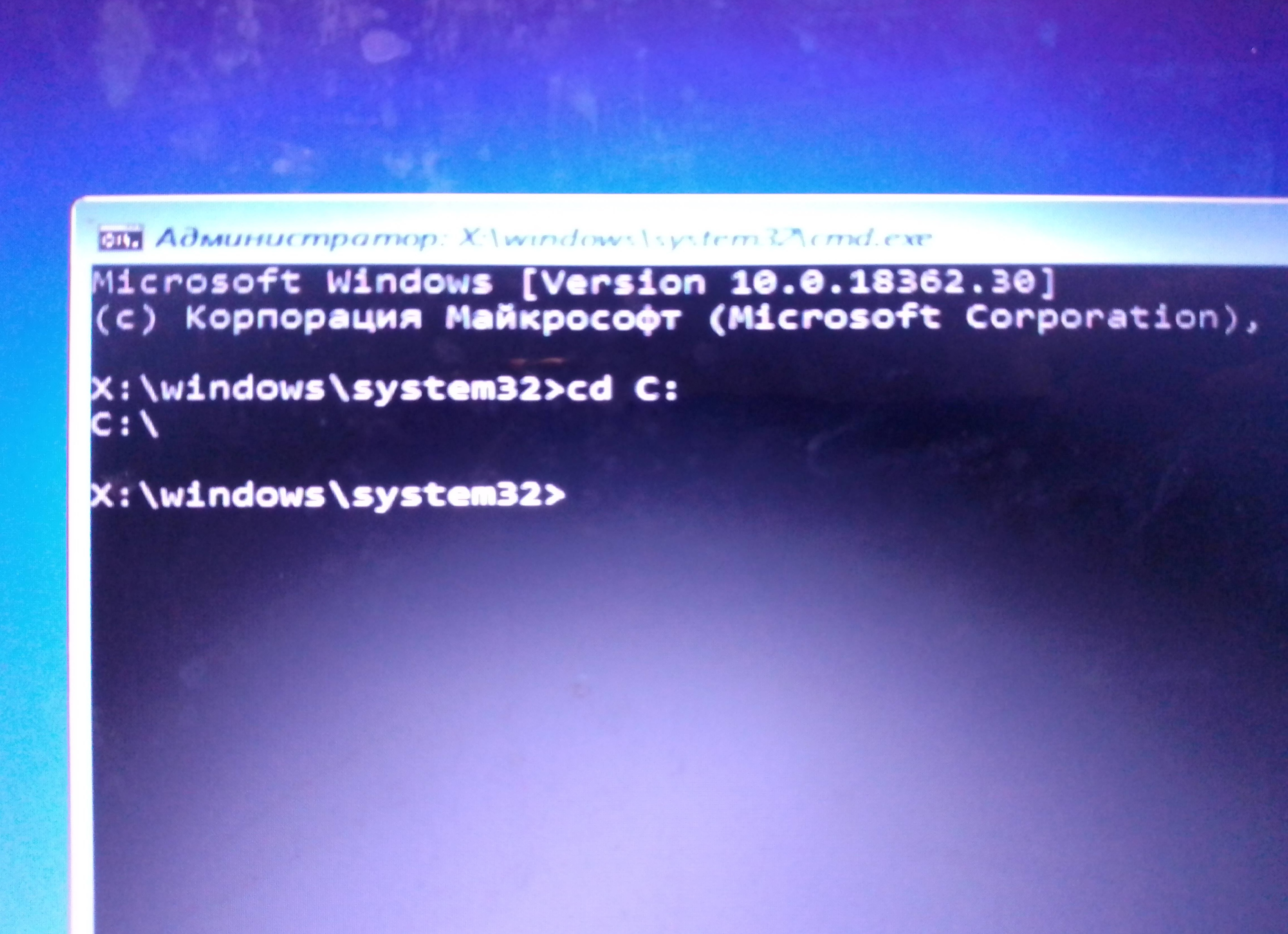
Если же вы хотите переместиться по папкам без бесконечного кликанья мышью (ведь у нас тут дело серьёзное!), команда CD — ваш лучший друг. Просто напишите CD и путь к нужной директории.
Хотите подняться на уровень выше? CD … — это как лестница наверх в многоэтажном доме файловой системы. Быстро и без лишних движений! Помню случай: коллега пытался найти файл через проводник 15 минут и жаловался на медленный интернет; я же за 10 секунд набрал CD C:\Users\ИМЯ_ПОЛЬЗОВАТЕЛЯ и уже был у цели.
Он посмотрел на меня как на волшебника Гарри Поттера с палочкой из USB-флешки.
А если экран командной строки превратился в хаос из текста (такое бывает после нескольких неудачных попыток), команда CLS очистит экран словно метла Гарри Поттера! И вы начнёте работать с чистого листа — никаких лишних строчек!
Когда интернет решает сыграть с вами в прятки (и сайт не загружается), первым делом стоит вызвать IPCONFIG.
Эта команда покажет настройки вашей сети: IP-адреса, шлюзы… Она словно детектив Пуаро среди сетевых тайн. Добавьте /all для полного отчёта – это всё равно что получить досье агента 007! А если сайт не отвечает вообще? PING google.com поможет проверить связь с сервером – представьте себе гонца с письмом: дошло ли оно до адресата или потерялось по дороге?
Если же система начала тормозить так сильно, что кажется будто она задумалась о смысле жизни (или просто решила сделать перерыв), TASKLIST покажет все запущенные процессы.
Это как заглянуть под капот автомобиля и увидеть всех пассажиров машины вашей ОС. А если хотите найти конкретного «пассажира» — используйте фильтр find «название». Например TASKLIST | find «chrome» покажет все процессы браузера Chrome.
И вот наступает момент истины: процесс завис! Не надо хвататься за мышку и паниковать – есть TASKKILL /IM [имя].exe /F — принудительно завершит программу быстрее любого скандала в офисе!
Например TASKKILL /IM notepad.exe /F закроет блокнот даже если он упёрся рогами.
Странные звуки с жёсткого диска? Это не призрак старого компьютера шепчет вам сказки перед выключением – скорее всего пора проверить диск командой CHKDSK C: /F. Она найдёт ошибки и исправит их быстрее хорошего сантехника починки труб.