
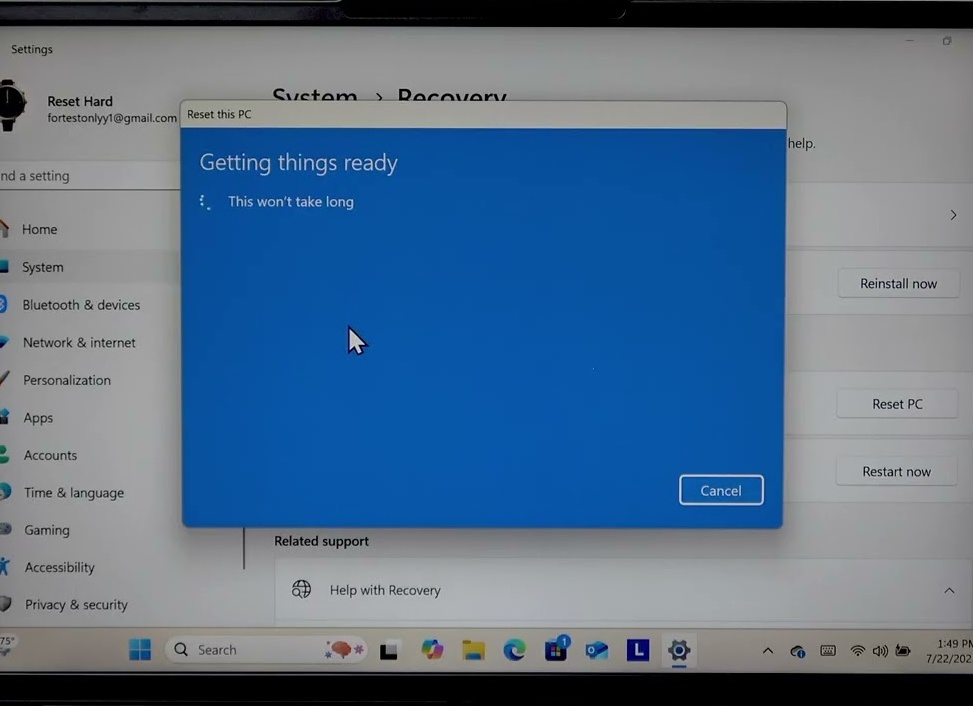
 Перезагрузка компьютера — это как утренний кофе для вашего Windows: вроде бы простая штука, но без неё никак. Представьте, что ваш компьютер — это капризный кот, который иногда решает вздремнуть посреди работы и не хочет просыпаться. Вот тут на помощь приходит волшебная кнопка «Перезагрузка». И да, если вы думали, что перезагружать компьютер — это просто нажать на кнопку и ждать, пока он щёлкнет каблуками, то вы глубоко заблуждаетесь.
Давайте разберёмся в этом деле с юмором и парочкой забавных историй.
Самый привычный способ перезагрузки — через меню «Пуск». Вы нажимаете на эту заветную кнопочку, выбираете «Перезагрузка», и… ждёте. Знаете, этот процесс напоминает мне случай из жизни: мой друг так долго пытался объяснить маме, как перезагрузить компьютер, что она в итоге решила просто выключить его из розетки.
Мама всегда найдёт свой путь! Но вернёмся к делу: этот способ хорош для тех моментов, когда система работает исправно и вы не спешите.
Если же ваш Windows решил устроить вечеринку зависаний и отказывается открывать даже меню «Пуск», тогда на сцену выходит герой с клавишами Ctrl + Alt + Delete. Это как вызвать спасателей: они могут открыть диспетчер задач или предложить варианты выхода из кризиса.
Но иногда даже этот метод бессилен — компьютер висит так крепко, что кажется, будто он стал частью мебели. Тогда остаётся только радикальный приём — долгожданное принудительное выключение кнопкой питания.
Можно сказать, это эквивалент того момента, когда вы пытаетесь уговорить кота уйти с клавиатуры: иногда приходится применить силу! Главное помнить: такой вариант — крайняя мера.
Вдруг несохранённые документы улетят в цифровой небытие? А системные файлы расстроятся и начнут капризничать? Лучше не рисковать.
Для настоящих гиков есть ещё один шикарный способ — командная строка или CMD.
Это такой секретный портал в мир управления вашим компьютером без мышки и тачпада. Просто вводите команду shutdown /r /t 0 — и бац!
Компьютер моментально перезагружается быстрее, чем вы успеете сказать «Ctrl+Alt+Del». Мне однажды пришлось использовать этот метод удалённо: коллега умудрился запутаться в проводах так сильно, что вызвал пожарную тревогу своим ПК (ну почти).
С помощью команды я быстро перезапустил его машину прямо из своего офиса — чувствовал себя настоящим хакером из кино!
А если ваш компьютер стоит где-то далеко-далеко (например, у родственников в деревне), а они звонят вам с мольбой о помощи именно потому, что их устройство превратилось в тыкву после полуночи обновлений Windows? Не беда! Удалённая перезагрузка через сеть с помощью той же командной строки придёт на помощь.
Главное условие — включённая служба «Удалённый реестр» и правильно настроенный брандмауэр (да-да, те самые загадочные настройки безопасности). Если всё сделано верно, то через пару кликов вы сможете заставить их компьютер ожить без лишних хлопот.
Ещё есть забавный лайфхак для тех случаев, когда хочется расслабиться и довериться автоматике: планировщик заданий Windows позволяет настроить самоперезагрузку по расписанию.
Представьте себе: ваш компьютер каждую ночь делает зарядку и просыпается бодрым к рабочему дню! Это особенно полезно на серверах или рабочих станциях с непрерывной работой.
Как-то я поставил такую задачу своему домашнему ПК — теперь каждый вечер он тихо уходит спать и просыпается свежим как огурчик… ну или почти.