
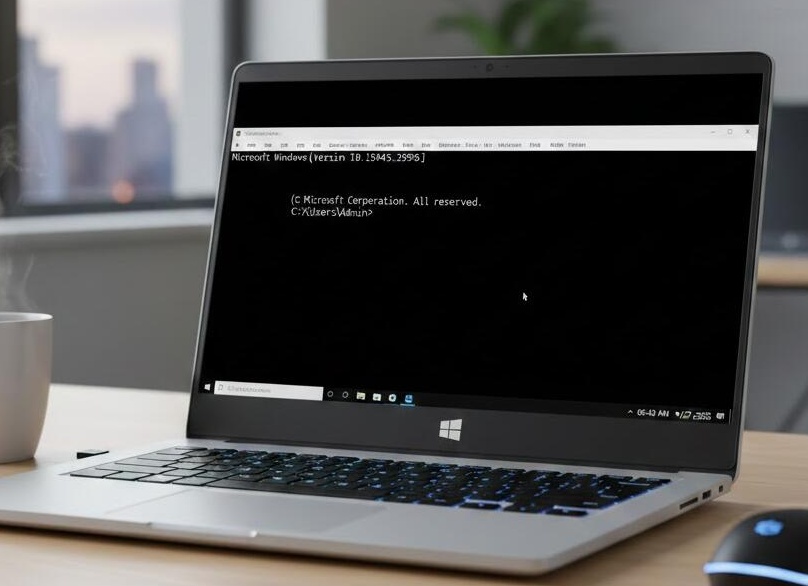
 Командная строка в Windows — это как старый добрый друг из 80-х: немного мрачноват, черно-белый и немножко строгий, но при этом всегда готов прийти на помощь и сделать жизнь проще. Многие думают, что пользоваться ей — это как учить древний язык инков: сложно, долго и без особой пользы. Но поверьте, это не так! Командная строка — словно секретный проход в подземелье вашего компьютера, который открывает массу возможностей для тех, кто не боится нажать Enter.
Чтобы попасть в этот загадочный мир, достаточно в поле «Выполнить» (да-да, то самое окошко с таинственным названием) набрать cmd и нажать Enter.
Перед вами появится черное окно с белыми буквами — настоящий портал во времена, когда компьютеры были такими же громоздкими, как холодильники у бабушки. И пусть вас не пугает этот ретро-дизайн! Он хоть и напоминает о временах динозавров IT-индустрии, но по-прежнему крут и полезен.
Однажды я решил показать своему другу командную строку.
Он посмотрел на нее и сказал: «Это что, экран смерти?». Я улыбнулся и ответил: «Нет-нет, это просто окно в другую реальность». Ведь правда, если запускать ее обычным способом, вы окажетесь либо в своей домашней папке пользователя (если вошли под своим именем), либо сразу в системной папке (если запустили от имени администратора).
Чтобы перейти куда-то еще — нужно вводить команду cd. Представьте себе путешествие по лабиринту с указателями только на языке эльфов — забавно, но неудобно.
Но тут на помощь приходит маленький лайфхак! В Проводнике можно открыть нужную папку, удерживая Shift и щелкнув правой кнопкой мыши.
В появившемся меню выбираете «Открыть окно команд», и voilà — вы уже внутри нужного каталога без лишних телодвижений! Это почти как использовать волшебную палочку Гарри Поттера: раз — и ты уже там!
Теперь о самом страшном мифе про командную строку: мол из нее нельзя копировать текст или вставлять команды простым Ctrl+C/Ctrl+V.
Это было бы слишком просто для наших героев 80-х! Но выход есть: включите опцию быстрого редактирования через свойства окна (правый клик по заголовку окна > параметры > галочка «Быстрое редактирование»). Теперь выделяйте текст мышкой и нажимайте Enter — он попадет в буфер обмена. А чтобы вставить скопированное обратно — щелкните правой кнопкой мыши прямо в окне.
Вот так команда превращается из сурового диктатора в дружелюбного помощника!
Кстати говоря, если хотите вспомнить свои последние подвиги с командной строкой (ну знаете, чтобы похвастаться перед друзьями), используйте doskey /history. Эта команда покажет список всех ваших приключений за сегодняшний день.
Если же черно-белая классика кажется вам слишком унылой — настройте шрифты и цвета прямо в свойствах окна.
Размер шрифта можно увеличить до величины титана компьютерного мира или сделать его миниатюрным для эстетов минимализма. Цветовую гамму тоже можно подобрать под настроение: будь то вечерняя тематика с темно-зеленым фоном или яркий солнечный желтый текст для бодрого утра.
А вот забавный факт: если вам надо быстро вставить путь к файлу или папке в командную строку (чтобы не возиться с вводом вручную), просто перетащите нужный объект мышкой прямо туда!
Это как если бы ваш компьютер сказал: «Ладно-ладно, я помогу тебе».