
 Ах, Windows Home – та самая версия операционной системы, где «Локальные пользователи и группы» спрятались так глубоко, что даже Шерлок Холмс с Ватсоном не сразу найдут. Это как пытаться отыскать носки после стирки: вроде бы они есть, но где именно — загадка века.
И вот однажды ты решил: «А давай-ка я создам нового пользователя!» Но увы, привычный раздел в оснастке «Управление компьютером» отсутствует, как будто Microsoft решила сыграть с нами в прятки.
Не беда! Если вы когда-нибудь чувствовали себя героем шпионского фильма, запускающего секретные команды на командной строке — этот момент настал. Командная строка – это ваш тайный хакерский пульт управления, только без зеленого текста и модного капюшона.
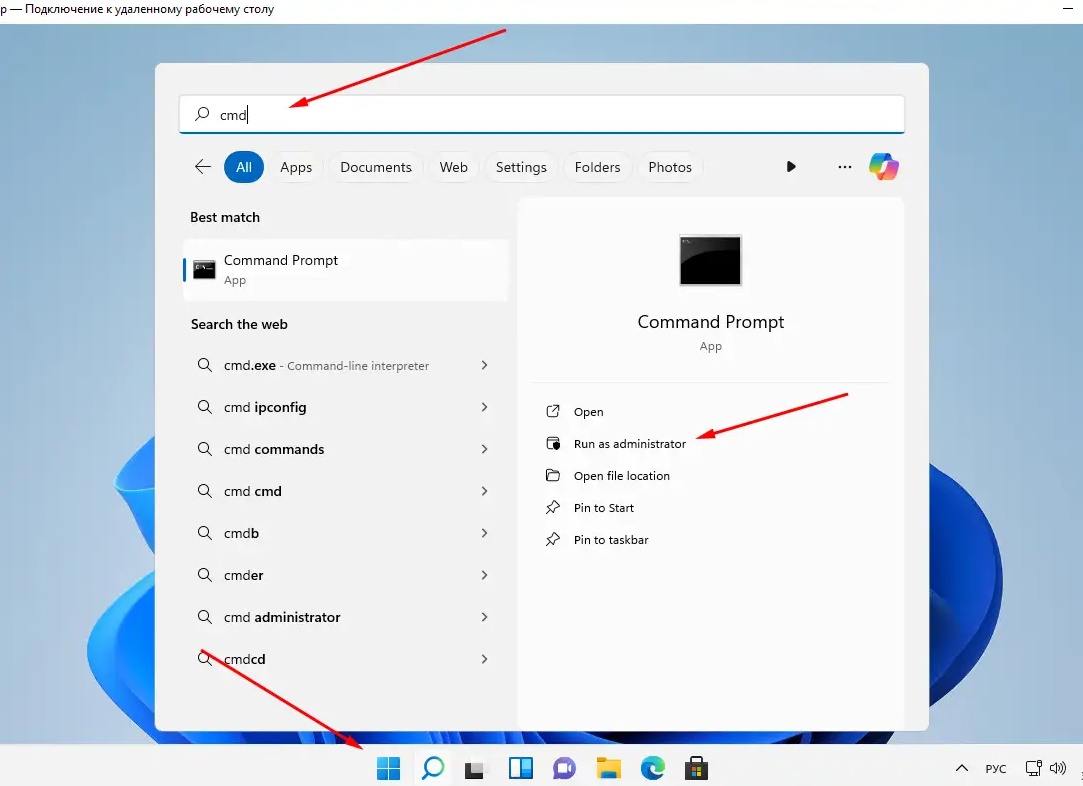
Чтобы попасть туда с правами администратора (иначе вас прогонят быстрее, чем кота из холодильника), можно выбрать один из способов – например, через поиск набрать CMD и нажать Ctrl+Shift+Enter. Это как позвать официанта и попросить принести вам не просто кофе, а самый крепкий эспрессо с двойным ударом.
Теперь представьте себе команду net user «Пользователь» /add – звучит почти как заклинание Гарри Поттера, правда? Только вместо волшебной палочки у вас клавиатура, а вместо мантии — админские права.
Эта команда создаст нового пользователя. Если хотите добавить пароль – просто добавьте его в кавычках после имени: net user «Пользователь» «Пароль» /add.
Главное — не забудьте кавычки! Представьте ситуацию: имя пользователя у вас «Василий Иванович», а вы забыли кавычки… Ваша команда превратится в набор непонятных слов как будто вы пытаетесь объяснить бабушке почему Wi-Fi иногда не работает.
Удаление пользователя происходит командой net user «Пользователь» /delete. Но будьте осторожны!
При удалении пользовательский каталог останется на диске – это как выгнать жильца из квартиры, но забыть убрать его старые тапочки и пылесос. Поэтому не удивляйтесь, если папка с именем пользователя продолжит мирно лежать на диске и напоминать о своём бывшем обитателе.
Интересный момент: если создадите пользователя с именем уже существующего (а папка того пользователя ещё осталась), Windows решит проявить фантазию и назовет новый каталог что-то вроде Username.PCname или Username.PCname.000. Это как если бы вы пошли на вечеринку в костюме супергероя уже занятым кем-то другим — придется добавлять номерок или приставку типа «копия».
Забавно? Очень!
И ещё одна полезная хитрость: при работе с командами лучше всегда использовать кавычки вокруг имён пользователей и паролей – особенно если там есть пробелы или сложные символы. Ведь без кавычек ваша команда может превратиться в абракадабру и вызвать ошибку так же быстро, как кот зацепился за штору.
Кстати говоря про котов: однажды мой знакомый пытался создать пользователя по имени «Мурзик Котейкин» без кавычек… Команда упала с ошибкой сильнее моего настроения после понедельника утром! Так что учитесь на чужих ошибках.
В итоге можно сказать так: отсутствие привычного графического интерфейса для управления пользователями в Windows Home — это не приговор!
Немного смекалки, пару магических команд в CMD – и вы уже мастер локального администрирования своего компьютера. Главное — не бояться экспериментировать и помнить анекдот про программиста:
— Почему программисты путают Хэллоуин и Рождество?
— Потому что OCT 31 = DEC 25!
Так что дерзайте создавать пользователей через командную строку! И пусть ваши команды работают без ошибок… ну или хотя бы почти без них!
Windows Home действительно скрывает управление локальными пользователями, превращая простую задачу в квест для настоящих детективов. Но с помощью командной строки и пары «волшебных» команд можно быстро создать нового пользователя, словно настоящий IT-маг.