
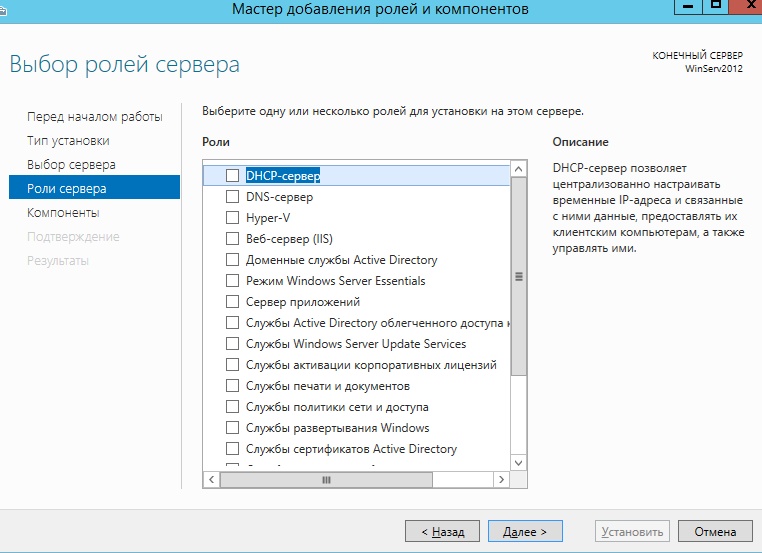
 Ах, DHCP – эта загадочная аббревиатура, которая звучит как название секретного агента из шпионского боевика, но на самом деле всего лишь помогает вашим устройствам договориться о том, кто какой IP-адрес получит. Представьте себе вечеринку в вашем доме: гости (устройства) приходят и ищут места (IP-адреса), а DHCP – это такой добродушный хост, который каждому говорит: «Вот тебе номерок, садись!» И никто не дерется за одно кресло у роутера.
Начнем с того, что DHCP расшифровывается как Dynamic Host Configuration Protocol. Ну да, звучит сложно и почти как заклинание из Гарри Поттера.
Но по сути это просто протокол, который автоматически раздает IP-адреса и другие сетевые настройки вашим гаджетам. Без него вы бы сидели и вручную прописывали адрес каждому устройству – примерно как если бы вам пришлось лично подписывать каждый билет на концерт.
Есть у DHCP понятия вроде «область» — это диапазон IP-адресов для раздачи.
Представьте огромный пирог с кусочками под номерами от 192.168.1.100 до 192.168.1.200 – вот эти кусочки и есть IP-адреса для ваших устройств. А «аренда» — это время, на которое вам выдают этот кусочек пирога; через некоторое время придется вернуть или продлить аренду, чтобы пирог не закончился раньше вечеринки.
А теперь представьте себе резервацию – постоянное закрепление за конкретным устройством определенного адреса. Это как VIP-билет: всегда знаешь, где твое место и никто другой его занять не сможет.
Для тех, кто любит посидеть в терминале с чашечкой кофе и почувствовать себя настоящим администратором сети, команда ip a покажет все ваши сетевые интерфейсы с их магическими параметрами.
Вот например интерфейс lo (loopback) – он такой домашний интроверт: обращается сам к себе по адресу 127.0.0.1 и никого не пускает в свой уютный мирок.
Далее идут enp0s3 и enp0s8 – первые два героя вашего сетевого эпоса! Первый отвечает за выход в интернет: без него вы бы сидели дома без Netflix и мемов в Telegram. Второй же – для внутренней локальной сети; он словно дворецкий, который заботится о порядке внутри вашего замка.
Если хотите самому назначать IP-адреса вручную (ну что ж, любители экстрима!), есть утилита nmtui – настоящий волшебник среди сетевых инструментов!
Просто установите ее командой sudo apt install -y network-manager (да-да, именно так быстро), запустите nmtui и отправляйтесь редактировать подключения словно дизайнер интерьеров выбирает мебель для вашего цифрового дома.
Сначала находите нужный сетевой адаптер по MAC-адресу (не путать с MacBook!) — чтобы случайно не настроить соседский Wi-Fi вместо своего собственного — затем переключаетесь с автоматического на ручной режим IPv4 и прописываете нужные параметры вручную. Нажимаете ОК (без этого никак!), активируете подключение заново – деактивируйте сначала старое состояние сети как старый телевизор перед перезагрузкой канала новостей.
После этого стоит проверить свои труды командой ip a – убедитесь, что ваш компьютер действительно получил новый адрес и готов покорять просторы интернета!
Кстати перед всеми этими манипуляциями разумно обновить систему командами sudo apt update && sudo apt upgrade -y — чтобы ни один пакет не остался обиженным или устаревшим.
DHCP — это невидимый хост на вашей сетевой вечеринке, который с улыбкой раздаёт IP-адреса, чтобы все устройства чувствовали себя комфортно и не конфликтовали.