
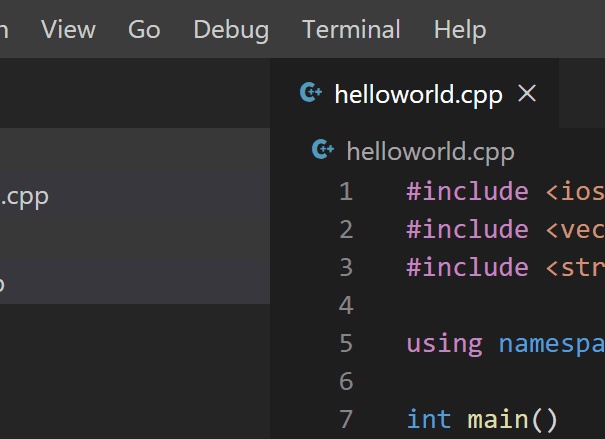
 Когда речь заходит о разработке на C или C++, многие мечтают о лёгкости и простоте, а не о том, чтобы запускать тяжеловесную Visual Studio, которая весит больше слона и запускается дольше, чем утренний кофе. Представьте себе: вы только что придумали гениальную идею для небольшой программы – например, “Hello World”, но вместо того, чтобы быстро написать пару строк кода и проверить результат, вам приходится запускать монструозный IDE, который загружается дольше сериала. Тут как раз хочется взять и сказать: «А давайте-ка обойдёмся без этого бюрократического аппарата!»
Именно для таких случаев существует волшебный дуэт – VSCode и MinGW. Это как два лучших друга программиста: один – лёгкий редактор с горячими клавишами, другой – компилятор, который превращает ваш код в работающую программу без лишних церемоний.
Но чтобы эти друзья начали дружить друг с другом, нужно немного поработать над их знакомством.
Первым шагом отправляемся на официальный сайт MinGW. Там всё просто: скачиваем установщик и запускаем его. В этот момент вспоминается анекдот про программиста, который решил установить программу: «Нажал кнопку «Далее» десять раз подряд — теперь у меня на компьютере живёт целый зоопарк из ненужных приложений». Но не переживайте — здесь всё гораздо проще!
Главное правило – не менять путь установки на что-то слишком сложное вроде “C:\Мои Документы\Программы\MinGW”, иначе система может решить, что вы шпион из будущего и заблокировать установку. Лучше оставить путь по умолчанию — это как выбрать стандартный маршрут до работы: надёжно и предсказуемо.
После установки наступает время менеджера пакетов MinGW – он похож на официанта в ресторане «Компилятор», который спрашивает вас: «Что будете брать?» Здесь нужно отметить все нужные пакеты для установки. Если вы вдруг забыли отметить какой-то пакет, помните старую мудрость программистов: «Если программа не компилируется — всегда проверьте два раза настройки и один раз свою совесть».
После выбора жмём “Apply Changes” — компилятор начинает загружаться и устанавливаться быстрее, чем вы успеете сказать “printf”.
Когда всё готово, самое время добавить путь к папке bin MinGW в системную переменную PATH. Это как дать вашему компьютеру карту с указанием места жительства вашего нового компилятора. Чтобы сделать это правильно, нужно зайти в свойства системы и аккуратно вписать путь туда, где лежит gcc.exe или g++.exe. Если при этом случайно удалить точку с запятой или забыть добавить путь — ждите загадочных ошибок и долгих поисков причины.
Проверить успешность операции можно через командную строку (cmd), набрав gcc —version.
Если увидите версию компилятора — поздравляю! Ваш компьютер теперь знает дорогу к MinGW лучше любого таксиста в Москве.
Дальше открываем VSCode (тот самый лёгкий редактор) и создаём файл main.c с классическим кодом:
«`c
#include
int main() {
printf(«Hello World\n»);
return 0;
}
«`
Затем устанавливаем расширение для C/C++ от Microsoft через магазин расширений VSCode – это своего рода “волшебная палочка”, которая помогает редактору понимать ваш код.
Теперь приходит время магии под названием tasks.json — настройка задач сборки проекта через горячие клавиши. Настроив этот файл так, чтобы команда компиляции запускалась одним нажатием клавиш (например Ctrl+Shift+B), вы почувствуете себя настоящим волшебником программирования!