
 Доброго дня, уважаемые любители горячих клавиш и прочих чудес современной магии!
Сегодня мы продолжим наше захватывающее путешествие в мир текстовых полей — тех самых загадочных коробочек, куда вы строчите свои мысли, а иногда и случайно отправляете начальнику мемы вместо отчёта. Итак, пристегните ремни: мы снова в Фигме, и теперь уже с горячими клавишами!
Начнём с простого — чтобы понять, как работают эти волшебные кнопочки, нам сначала нужно создать какой-нибудь текст. Нет, печатать «Lorem ipsum» вечно не вариант — пора разнообразить жизнь хотя бы парой абзацев.
Открываем новый дизайн-файл в Фигме. Если вы думаете, что это сложно — вспомните анекдот: «Программист заходит в бар… и сразу создаёт новый проект».
Вот примерно так же легко.
Теперь нажимаем на кнопку «t», которая отвечает за создание текста. Это как если бы вы взяли волшебную палочку и сказали: «Абракадабра — появись текст!» Кликаем где-нибудь в свободном пространстве и вводим любой текст. Можно даже написать: «Сегодня отличный день для изучения горячих клавиш!» Главное — чтобы заказчик не подумал, что это финальный шедевр литературы.
Кстати, однажды мой знакомый дизайнер отправил клиенту заглушку из плагина Fishtext in Russian — тот позвонил и спросил: «А почему у вас тут такой поэтический стиль? Это шедевр?» Пришлось объяснять, что это всего лишь тестовый текст.
Говоря о Fishtext in Russian — замечательный плагин для создания русского текста-заполнителя.
Он как рыбка-рыбка из анекдота: «Плыви туда-сюда, пока не надоест». Очень удобно! Давайте создадим два абзаца текста для красоты и порядка.
Если вы вдруг увидите каракули вместо слов — не переживайте, Фигма ведь тоже иногда шутит.
Чтобы наш текст выглядел изящно и не растягивался на всю ширину экрана (потому что никто не читает тексты длиной с роман Толстого), ограничим ширину контейнера до 500 пикселей. После этого ваш текст станет выглядеть аккуратнее — словно котёнок после визита к грумеру.
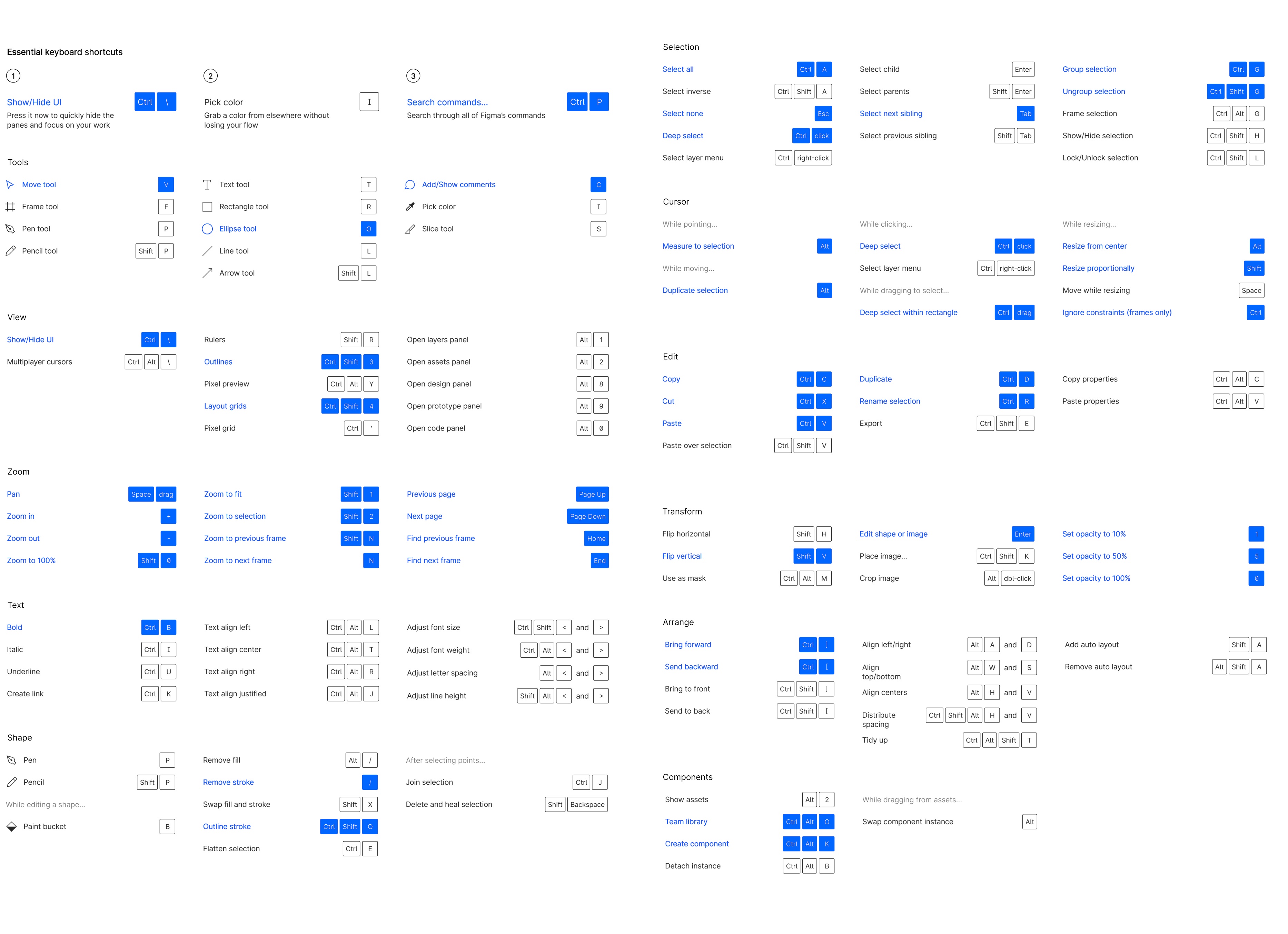
Теперь самое интересное: горячие клавиши! С помощью комбинации «Alt+Cmd+G» мы создаём фрейм вокруг нашего текста.
Представьте себе рамку для картины или ограждение для вашего любимого растения на подоконнике — вот так же аккуратно обрамляем слова. А удерживая заветные клавиши вместе с Shift и тянув за уголок фрейма, увеличиваем его размер и заливаем фон белым цветом.
Получается почти как рисовать белую доску перед важным совещанием.
Выровнять текст по левому краю? Легко!
По центру? Тоже без проблем! По правому краю или по ширине? Ну… скажем так, такие варианты используют реже – почти как забытые носки под кроватью.
Есть ещё команды для изменения размера шрифта – увеличиваем или уменьшаем буквы так же просто, как регулируем громкость на пульте от телевизора (только без риска пропустить рекламу).
Можно сделать шрифт более жирным или тонким – это как выбирать между стейком с соусом или салатом без масла.
Межбуквенное расстояние и высоту строки тоже можно менять – если хотите устроить своим буквам танцы живота или йогу. Но честно говоря, я редко пользуюсь этими функциями лично – обычно один раз задаёшь стиль текста и потом просто выбираешь его из списка готовых вариантов.
Это всё равно что купить костюм на размер больше и потом каждый день ходить в нём на работу – удобно и быстро.