
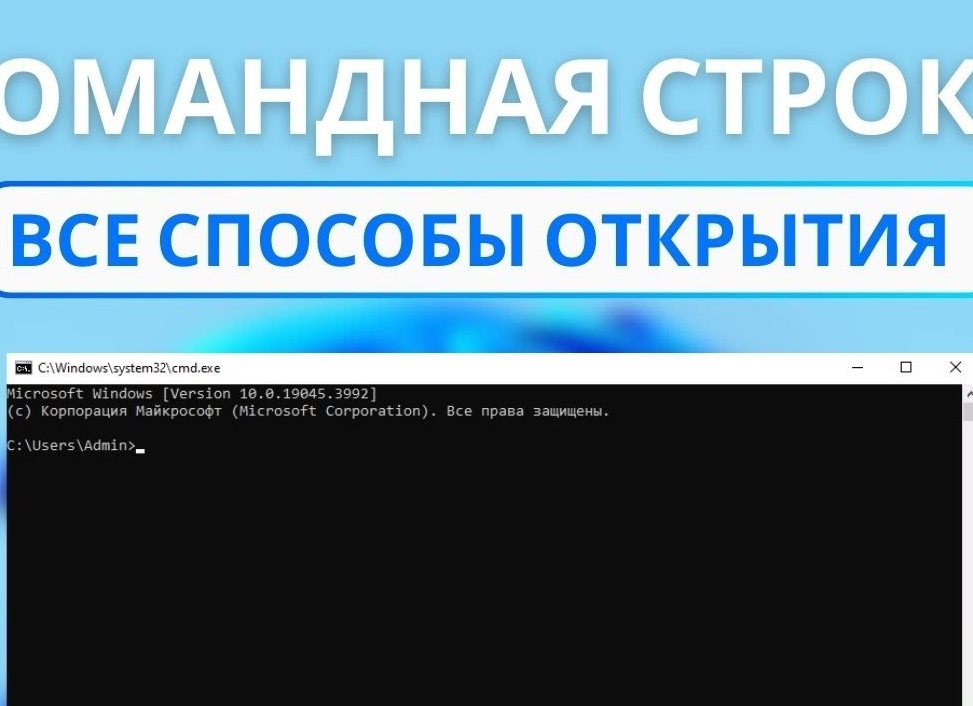
 Ах, командная строка Windows — этот загадочный портал в мир тайных возможностей вашего компьютера! Если вы думали, что это просто чёрное окно с мигающим курсором, то вы глубоко ошибались. Командная строка — как швейцарский нож для айтишника: и резать, и колоть, и даже открыть пиво (ну, почти).
В нашей сегодняшней эпопее мы расскажем, как приручить эту зверушку и заставить её работать на вас.
Начнём с классики жанра. Чтобы вызвать командную строку из меню «Пуск», достаточно набрать в поиске «Командная строка». Не бойтесь — это не заклинание из Гарри Поттера, хотя иногда кажется, что без магии тут не обойтись.
Выбираете либо просто «Открыть», либо «Запустить от имени администратора» — последний вариант для тех, кто любит почувствовать себя настоящим боссом своего ПК. Кстати, знаете анекдот?
Пользователь спрашивает у системного администратора: «Почему я должен запускать командную строку от имени администратора?» А админ отвечает: «Чтобы чувствовать себя круче, чем ты есть на самом деле».
Если же вам лень лазить по меню — добро пожаловать в мир горячих клавиш! Нажмите Windows + R (это как секретный код к тайной комнате), в появившемся окне напишите «cmd» и жмите Enter.
Вуаля! Перед вами командная строка. И да, она откроется именно в той папке, где вы хотите устроить свой цифровой беспредел.
Как-то один мой знакомый пытался объяснить маме, зачем ему эта чёрная консоль. Она ответила: «Ты что, хакер теперь?» А он ей: «Нет, мама, я просто открываю cmd». Вот так и рождаются легенды.
А если вам хочется быть настоящим мастером своего дела — создайте ярлык для cmd.exe прямо на рабочем столе.
Это проще простого: щёлкнули правой кнопкой мыши — выбрали «Создать» -> «Ярлык» — указали путь к cmd.exe и дали имя вроде «Моя волшебная консоль». Теперь у вас под рукой быстрый доступ к могучему инструменту.
Помните старую шутку про программиста? Он создал ярлык на рабочем столе для запуска командной строки… чтобы потом создать ярлык для запуска этого ярлыка!
Вот это уровень!
Но подождите-ка! Командная строка — это только начало пути. На смену ей пришли PowerShell и даже подсистема Windows для Linux (WSL), которые расширяют ваши возможности до бесконечности. Можно сказать, что командная строка — это как велосипед детства: классика жанра и всегда под рукой; а PowerShell — уже спортивный мотоцикл с кучей наворотов; а WSL — настоящий космический корабль для тех, кто хочет покорять новые горизонты.
И вот представьте себе ситуацию: вы сидите перед экраном с открытой командной строкой и думаете о том количестве задач, которые можно выполнить за считанные секунды вместо того, чтобы прыгать по десяткам окон мышкой.
Тут бы подошла старая поговорка IT-специалистов: «Время – деньги; автоматизация – золото». А ещё лучше – кофе поблизости.
В заключение хочется сказать одно: если вы ещё не освоили запуск командной строки Windows или её более продвинутых собратьев – самое время начать! Ведь каждый раз открывая этот маленький чёрный экранчик с мигающим курсором вы словно получаете суперсилы над своим компьютером. Ну а если вдруг всё пойдёт не так – помните мудрость одного программиста: «Если команда не работает – попробуй перезагрузить компьютер… или выпить кофе».
Так что дерзайте!
И пусть ваша командная строка будет всегда готова служить вам верой и правдой в любых цифровых приключениях!
Командная строка Windows — это не просто тёмное окно с мигающим курсором, а мощный инструмент, который может значительно упростить работу с компьютером. Знание базовых способов её запуска, будь то через меню «Пуск» или с помощью горячих клавиш Windows + R, позволит почувствовать себя настоящим мастером управления системой. Несмотря на кажущуюся сложность, освоение командной строки открывает перед пользователем новые возможности и даже может стать поводом для забавных историй.