
 В 2019 году, когда у каждого в кармане смартфон мощнее компьютера NASA времен высадки на Луну, зачем же все еще связывать два компьютера кабелем? Ответ прост и одновременно загадочен, как шутка про айтишника: геймеры любят устраивать дуэли лицом к лицу, чтобы никто посторонний не вмешивался в их виртуальные баталии. Представьте двух воинов, которые сидят друг напротив друга с клавиатурами, словно рыцари за круглым столом, и решают судьбу мира – только без драконов, зато с лагами. Конечно, локальная сеть нужна не только для игр – можно передавать файлы или работать вместе над проектом.
Но как это сделать быстро и без лишних затрат? Ведь никто не хочет тратить деньги на дорогие маршрутизаторы, особенно если у тебя под рукой всего два компа.
Первый способ – классика жанра: соединить два ПК USB-кабелем.
Не просто обычным шнурком для зарядки телефона, а специальным кабелем с маленьким коробочкой-посредником внутри. Этот гаджет напоминает волшебную палочку Гарри Поттера: ты подключаешь его в USB-порт, а он уже сам понимает, что делать дальше – никакой магии драйверов!
Windows 7 и 10 сразу видят этот кабель и автоматически начинают обмениваться данными между двумя машинами. Пользователь же лишь должен зайти в «Центр управления сетями», найти виртуальный адаптер и вручную прописать IP-адреса: 192.168.3.1 для первого ПК и 192.168.3.2 для второго – звучит почти как пароль от секретного бункера ЦРУ!
После этих манипуляций компьютеры начинают видеть друг друга в «Сетевом окружении» – словно два старых друга встретились на вечеринке после долгой разлуки.
Но если вы человек практичный и предпочитаете экономить даже на мелочах (вспомните анекдот про студента: «Почему ты не купил лицензию? – Денег нет… Зато есть пиратский софт!»), то можно обойтись обычной витой парой и парой коннекторов RJ45 с обжимным инструментом. Главное тут – правильно обжать кабель по схеме «кроссовер», иначе вместо дружбы получим недоразумение уровня семейных посиделок с тещей.
Подключаем кабели к сетевым картам обоих ПК, задаём те же IP-адреса в настройках сети и перезагружаемся – чтобы техника поняла серьезность ситуации. После этого можно делиться файлами или устраивать локальные баталии без страха нарваться на чужих игроков.
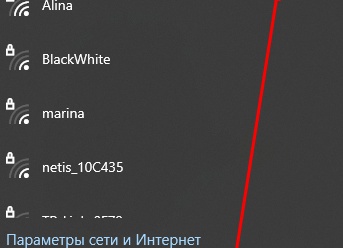
Для тех же, кто любит свободу движения (и не хочет запутываться в проводах так же сильно, как бабушка в новых гаджетах), существует беспроводной способ создать локальную сеть через Wi-Fi-модули ноутбуков или стационарных ПК с соответствующим оборудованием. Включаем модули на обоих устройствах, заходим опять-таки в «Центр управления сетями», выбираем беспроводное соединение и вручную прописываем IP-адреса по уже знакомой схеме.
А дальше начинается волшебство командной строки: запускаем её от имени администратора (чтобы почувствовать себя хакером из кино) и вводим магическую команду netsh wlan set hostednetwork mode=allow ssid=123 — где вместо «123» можно вписать любое имя вашей новой сети (например, «Победитель_в_лобби»). Затем запускаем сеть командой netsh wlan start hostednetwork.
Подключаемся к этой сети со второго ПК – и voilà!
У вас теперь своя мини Wi-Fi империя без лишних заморочек с роутерами и паролями от соседей по подъезду. Можно играть вдвоём до упаду или просто обмениваться файлами так быстро, что даже ваш интернет-зависимый кот удивится.