
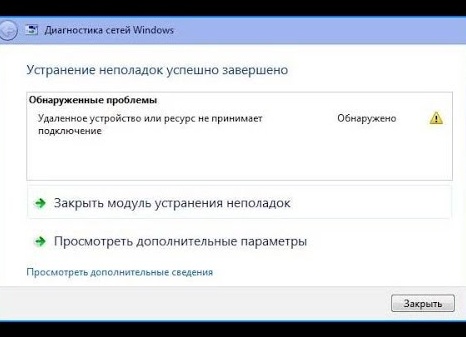
 Привет, друзья! Сегодня мы окунёмся в мир загадочных и коварных ошибок Windows, которые словно злобные гномы прячут нам доступ к интернету. Вы пытаетесь открыть сайт, а он вам: «Удаленное устройство или ресурс не принимает подключение».
Ну, как будто ваш компьютер решил устроить забастовку и отказывается работать с сетевыми ресурсами. Если бы у компьютеров был характер, этот точно был бы тем, кто просыпается не с той ноги.
Эта ошибка знакома почти каждому пользователю Windows 10 и 11 — она как надоедливый сосед по коммуналке, который постоянно стучит в дверь и мешает жить спокойно. Интернет не грузится, сетевые папки недоступны, принтер молчит, а вы сидите и думаете: «А что я такого сделал?».
Ответ прост — ничего личного, просто техника решила напомнить о себе.
Но прежде чем впадать в панику и бежать покупать новый роутер (или даже компьютер), давайте разберёмся. Ведь иногда проблема решается проще простого. К примеру, известна байка: «Починил компьютер — выключил и включил заново.
Работает! Значит это магия!» Да-да, перезагрузка — наше всё.
В 25% случаев именно она спасает от этой загадочной ошибки. Так что если вы ещё не попробовали выключить компьютер и роутер на полминутки — срочно сделайте это! Это как дать машине передохнуть после долгой дороги.
Если же магия перезагрузки не помогла, пора копать глубже.
Часто виноват DNS-сервер — тот самый волшебник, который переводит понятные нам адреса типа yandex.ru в непонятные цифры IP-адресов. Если DNS заболевает или устал — интернет превращается в пустыню без воды. И тут на помощь приходит Яндекс.DNS — такой себе добрый доктор для вашего интернета.
Он российский и дружелюбный к нашим законам (и вашим нервам), поэтому использовать его стоит обязательно.
Настроить DNS легко: заходите в панель управления (да-да, туда ещё никто не забыл), выбираете сеть, находите свойства адаптера и вводите адреса Яндекс.DNS вместо старых подозрительных серверов. После этого можно смело перезагружаться и ждать чуда.
Кстати говоря о чудесах: знаете анекдот про программиста? Приходит он к врачу и жалуется: «Доктор, у меня проблемы с сетью».
Врач смотрит на него внимательно: «Вы пробовали её выключить и включить?» Программист задумался: «Нет… А это поможет?» Вот так просто иногда решаются сложнейшие проблемы!
Но если даже после всех манипуляций интернет упорно игнорирует ваш ПК — возможно дело в прокси-серверах или брандмауэре (тот самый защитник системы, который может перепутать вас с врагом). Иногда антивирусные программы бывают настолько ревнивыми к вашему трафику, что блокируют всё подряд — даже полезные сайты! В таких случаях приходится играть роль дипломата: заходить в настройки безопасности и убеждать их отпустить вас на свободу.
И вот ещё одна история из жизни: один пользователь решил почистить кэш сети командой ipconfig /flushdns.
После этого его интернет заработал быстрее… аж до ближайшего кофейного магазина! Шутка шуткой, но очистка кэша действительно помогает избавиться от старых записей DNS, которые могут путать систему.
Ну а если уж совсем всё плохо — можно запустить встроенный инструмент устранения неполадок Windows. Он как сантехник для вашей сети: проверяет трубы (сетевой адаптер), краны (DNS) и фильтры (брандмауэр). Иногда достаточно нажать пару кнопок — и ваша сеть снова оживает.