
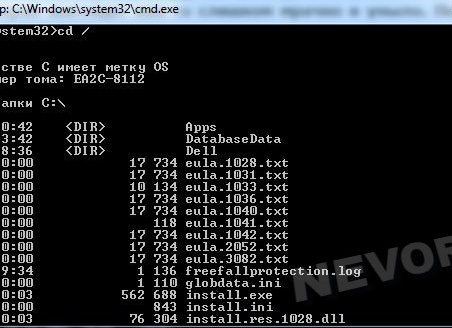
 Ах, командная строка — это как тот загадочный друг с улицы, который всегда знает, где спрятаны лучшие пирожки и как быстро починить компьютер. Только вот встреча с ней у новичков часто вызывает примерно такие же эмоции, как попытка объяснить бабушке, что такое TikTok. Но не переживайте, сегодня я вас научу дружить с этим зверьком под названием «cmd»!
Итак, представьте: вы сидите за компьютером и вдруг решаете спросить у меня: «А как тут сделать то-то и то-то?» Я вам в ответ: «Запусти командную строку и введи такую-то команду».
И тут начинается классика жанра — вопросы в стиле «А где эта командная строка вообще живёт?». Ну что ж, давайте вместе отправимся на поиски.
Если у вас Windows 7 — это почти археологическая экспедиция.
Пуск → Все программы → Стандартные → Командная строка. Да-да, именно так!
А если Windows 10 — то уже современный квест: Пуск → Служебные — Windows → Командная строка. Если лень искать или вы просто хотите почувствовать себя хакером из кино, нажмите Win+R (это клавиша с окошком) и впишите туда «cmd».
Бац! Открылась магическая консоль.
Кстати, легенды гласят, что если командная строка нужна вам часто — можно создать ярлык на рабочем столе. Просто правой кнопкой мыши кликаете по пустому месту → Создать → Ярлык.
В поле для пути пишете cmd и нажимаете Далее. Назовите его как хотите — хоть «Портал в админку», хоть «Мой лучший друг». Вот он перед вами — прямой путь к цифровому Олимпу!
Но не забывайте про важный момент: чтобы некоторые команды заработали, нужно запускать командную строку от имени администратора.
Это как войти в кабинет директора школы с пропуском VIP-гостя. Кликаете правой кнопкой по ярлыку и выбираете «Запуск от имени администратора». Если вдруг появится окно контроля учёта пользователей — не пугайтесь, просто подтвердите вход.
Теперь самое интересное!
Вводим команды! Например команда date покажет текущую дату и спросит: а хотите ли вы её поменять?
Если нет — просто нажимаете Enter и продолжаете жить дальше. Представьте себе ситуацию: ваш компьютер спрашивает дату рождения… И вы отвечаете ему честно или просто жмёте Enter — он ведь всего лишь машина!
Кстати, если боитесь ошибиться при вводе длинной команды (ведь клавиатура иногда играет злые шутки), можно скопировать нужный текст из интернета или чатика и вставить прямо в окно командной строки через правый клик мыши.
Это почти как списывать на экзамене у самого умного одноклассника.
Для тех, кто хочет почувствовать себя настоящим мастером айтишных штучек – вот пара секретиков. Узнать свой локальный IP адрес? Легко!
Проверить доступность интернета? Запросто! Хотите узнать всё о вашей системе? Тоже пожалуйста!
А если система начнёт капризничать – есть команда для проверки целостности файлов Windows (чтобы убедиться, что никто не потрошил вашу ОС ночью).
Ещё одна полезная вещь – запуск калькулятора прямо из командной строки! Представьте себе программиста в ночи с чашкой кофе и калькулятором под рукой без лишних движений мышкой… И конечно диспетчер задач для тех случаев, когда ваш компьютер решил устроить забастовку.
Но помните главное правило любого айтишника: вовремя остановиться! Не стоит превращаться в бесконечного набиральщика команд без отдыха – иначе рискуете превратиться в ходячий терминал.
Ах да!
Если какая-то команда зависла или стала слишком долгой – спасёт комбинация Ctrl + C. Это словно сказать компьютеру: «Стоп-стоп-стоп!» И он послушно прекратит своё выступление.