
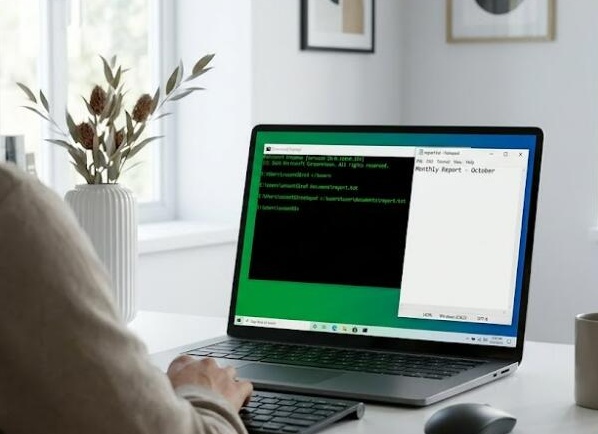
 Ах, командная строка Windows 10 – эта загадочная штука, которая может выглядеть как черный экран из фильмов ужасов для неподготовленного пользователя. Но на самом деле это просто место, где слова превращаются в команды, а команды – в действия.
Представьте себе, что вы волшебник, который вместо палочки держит клавиатуру и произносит заклинания вроде ping -n 5 ya.ru. Да-да, именно так вы можете проверить связь с сайтом Яндекса.
Если кто-то спросит вас: «Что ты делаешь?», смело отвечайте: «Я общаюсь с интернетом на языке древних».
Но не всё так просто! Командная строка бывает двух видов: обычная и с повышенными правами администратора. Это как разница между тем, чтобы зайти в дом через дверь и через секретный ход с кодовым замком — в последнем случае у вас есть ключи от всех комнат и холодильника. Так что если хотите творить чудеса в системе — запускайте её именно так.
И вот тут начинается веселье с ключами и параметрами команд.
Вы знаете, когда кто-то говорит вам: «Поставь пароль длиной не менее восьми символов», а вы думаете: «А можно мне сразу двадцать?» Вот так же и с командами — они любят параметры, которые уточняют их работу. Чтобы не запутаться в этом многообразии, есть волшебное заклинание /?, которое раскрывает секреты любой команды. Набрали ping /?
— и перед вами откроется целый свиток мудрости.
Команды делятся на внутренние и внешние — как будто у вас дома есть свои коты (внутренние), которые знают все углы квартиры, и приглашённые гости (внешние), которые приходят из соседних домов по переменной path — длинному списку адресов программных домов вашего компьютера. Если коты умеют делать всё сами, то гости требуют приглашения или хотя бы знать дорогу.
Вот пример забавного случая: однажды я решил добавить в path новый каталог с утилитами SysinternalsSuite.
Сделал это командой Path C:\SysinternalsSuite; %path% и почувствовал себя настоящим системным администратором! Запустил Coreinfo64.exe — программа показала всю внутреннюю структуру моего процессора.
Почувствовал себя немного шпионом из фильма про Джеймса Бонда… Только без шикарного костюма и гаджетов.
Но стоит помнить: после закрытия окна командной строки все эти изменения исчезают, словно следы на песке после прилива. Поэтому если хотите сохранить свои настройки надолго — придётся писать скрипты или менять переменные среды через графический интерфейс (там где Панель управления – Система – Дополнительные параметры системы – Переменные среды). Это как пойти к врачу за рецептом вместо того, чтобы лечиться самостоятельно.
Кстати о переменных среды — они очень полезны!
Представьте их как записки на холодильнике с важными напоминаниями для всей семьи программ: где искать файлы, какие настройки использовать и куда бежать при опасности. Чтобы увидеть список всех таких записок прямо сейчас — используйте команду set.
А теперь представьте себе ситуацию: сидишь такой за компьютером ночью поздно, вводишь одну команду за другой, а потом вдруг осознаёшь, что забыл переключить кодировку! Кириллица превращается в набор непонятных символов типа «Ðåëîñòü» вместо ожидаемого «Велость».
Не беда! Команда chcp 1251 спасёт вас от этого языкового хаоса.
Ну а если вы думаете: «Ого, сколько всего надо запомнить!» — не переживайте. Когда я впервые увидел эту магию командной строки, я тоже хотел спрятаться под столом и начать учить китайский язык вместо этого. Но со временем понимаешь: это просто игра словесных головоломок с клавиатурой.
Командная строка Windows 10 — это мощный инструмент, позволяющий управлять системой с помощью простых, но эффективных команд. Освоив её секреты и параметры, можно почувствовать себя настоящим волшебником, способным творить чудеса в цифровом мире.