
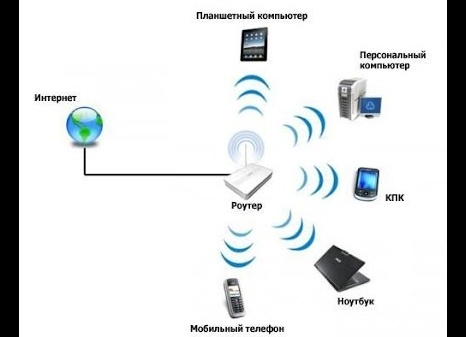
 Ах, Wi-Fi роутер — этот маленький домашний волшебник, благодаря которому мы можем беспрепятственно смотреть котиков, болтать с друзьями и заказывать пиццу в три часа ночи. Но что же делать, если наш верный спутник внезапно решил уйти на пенсию?
Ведь без него интернет превращается в скучную витую пару — провод, который напоминает о временах динозавров и модемов с пронзительным звуком подключения. Не беда! Если у вас под рукой есть ноутбук, можно превратить его в настоящего интернет-волшебника и раздать Wi-Fi без всяких дополнительных прибамбасов.
Знаете ли вы, что ваш ноутбук — это не просто черный ящик для работы и сериалов?
В нем спрятано две сетевые карты: одна — для старомодного кабеля Ethernet (да-да, тот самый толстый шнур, который обычно лежит забытым за столом), а другая — для беспроводных сетей. И вот тут начинается магия!
Wi-Fi адаптер вашего ноутбука может не только ловить сигнал от роутера, но и сам создавать сеть. Представьте себе: ваш ноутбук становится таким себе маленьким ресторанчиком Wi-Fi, где гости — ваши телефоны и планшеты.
Конечно, чтобы все это заработало как часы швейцарского хронометра, нужно убедиться, что обе сетевые карты живы-здоровы.
Заходим в диспетчер устройств — там можно увидеть список всех «железок», установленных в вашем лэптопе. Если рядом с именами адаптеров нет страшных красных крестиков или желтых восклицательных знаков (а они часто смотрят на нас так же подозрительно, как бухгалтер на наши расходы), значит всё в порядке.
Кстати, обновление драйверов — это как дать вашим железкам витаминку: они будут работать бодрее и быстрее.
Теперь о самой веселой части: создание виртуального моста между двумя картами. Не пугайтесь громких слов! Это просто способ заставить ноутбук думать одновременно как клиент сети и как ее хозяин.
В последних версиях Windows эта функция уже встроена и доступна без танцев с бубном. Правда, если вы до сих пор используете Windows XP — ну что ж… возможно стоит задуматься о смене операционной системы или хотя бы завести себе новый компьютер.
А теперь представьте ситуацию из жизни: ваш роутер упал мертвым грузом прямо перед важной видеоконференцией или онлайн-игрой.
Паника? Нет! Вы спокойно включаете свой ноутбук, создаете виртуальную точку доступа через пару кликов мышкой — и voilà!
Все устройства снова счастливо подключены к интернету. Вот только не забудьте придумать забавное имя для своей сети — например “Wi-Fight the Power” или “LAN Solo”. Это всегда поднимает настроение гостям вашей точки доступа.
Есть еще одна забавная история про моего знакомого Васю.
У него дома был такой древний роутер, что каждый вечер он устраивал шоу «Перезагрузка», когда устройство внезапно выключалось без предупреждения. Однажды Вася решил использовать свой ноутбук как точку доступа для USB-модема 4G.
Сначала он пытался настроить все вручную по инструкции из интернета (которая была длиннее “Войны и мира”), но потом понял: проще всего нажать пару кнопок в настройках Windows 10. И знаете что?
Его жена была счастлива – теперь она могла смотреть сериалы без перебоев даже во время очередной “перезагрузки” старого роутера!
Если говорить серьезно (но не слишком), встроенные средства Windows позволяют быстро создать безопасную сеть с паролем – так никто посторонний не будет воровать ваш интернет для скачивания гигабайтов котоматриц или просмотра видео с танцующими пингвинами ночью на даче соседей.